
突然上司から「Windows Defenderについて調べて、設定が必要か判断してほしい」と言われて困っていませんか?
専門用語が多く、何から調べればいいのか分からないという不安、よく分かります。
「無料のもので大丈夫なのか」「他のセキュリティソフトと何が違うのか」「設定を間違えたらどうしよう」。
そんな不安を抱えている方へ向けて、この記事ではWindows Defenderの基本から判断基準まで、初心者の方でもすぐに理解できるよう丁寧に解説していきます。
Windows Defenderの正体は「Windowsに標準搭載されている無料のセキュリティソフト」で、実はほとんどの場合「既に動いている」んですよ。
この記事を読めば、「設定すべきか、しなくてもよいか」を5分で判断でき、自信を持って上司に報告できる状態になります。
1. 結論:Windows Defenderとは何か、設定は必要か
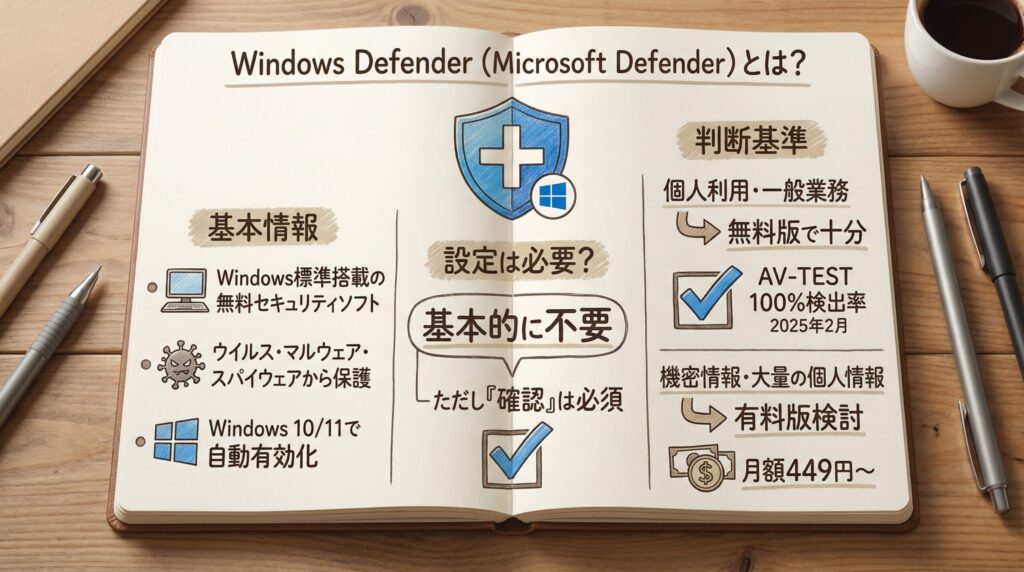
Windows Defender(現在はMicrosoft Defenderと呼ばれています)とは、Windowsに標準搭載されている無料のセキュリティ対策ソフトウェアです。
ウイルス、マルウェア、スパイウェアなどの悪意のあるソフトウェアから、あなたのPCを守ってくれる頼もしい存在なんですよ。
結論から言うと、ほとんどの場合、新たな設定は不要です。
Windows 10や11では、既に自動的に有効になっていることが多いからなんですね。
ただし、「確認」は必要です。
本当に有効になっているか、推奨設定になっているかをチェックすることが大切なんです。
判断基準はシンプルです。
個人利用や一般的な業務のみ(文書作成、メール、Web閲覧など)なら、Windows Defenderの無料版で十分。
第三者機関のAV-TESTでは100%のマルウェア検出率を記録しており(2025年2月)、信頼性の高いセキュリティソフトとして評価されているんですよ。
一方、顧客の個人情報や機密情報を大量に扱う場合は、有料版のMicrosoft Defender for Business(月額449円〜)や他の法人向けセキュリティソフトの検討をおすすめします。
2. Windows Defenderの主な機能:何を守ってくれるのか
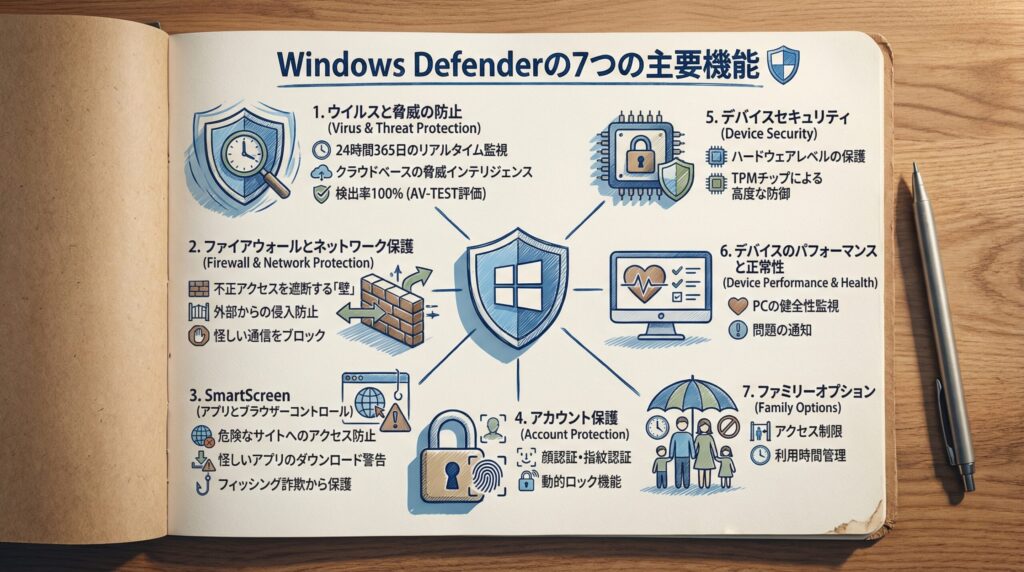
Windows Defenderは、単なる「ウイルス対策」だけでなく、総合的なセキュリティ機能を提供してくれるんです。
大きく分けて7つの主要機能があり、これらが全て無料で使えるというのは心強いですよね。
それぞれの機能がどんな役割を果たしているのか、一つずつ見ていきましょう。専門用語が出てきますが、できるだけ分かりやすく説明していきますので、安心してください。
2-1. ウイルスと脅威の防止(リアルタイム保護)
リアルタイム保護とは、ファイルのダウンロードやプログラムの実行を常時監視して、怪しい動きを検知すると即座にブロックしてくれる機能です。
24時間365日、見張り番として働いてくれているイメージですね。
この機能の優れた点は、クラウドベースの脅威インテリジェンスを活用していることなんです。つまり、世界中で新しく発見されたウイルスの情報が即座にあなたのPCにも共有され、最新の脅威にも対応できるんですよ。
実際の性能も折り紙付きです。独立した第三者機関であるAV-TESTによる2025年2月のテストでは、約19,000個のマルウェアサンプルを使った検証で100%の検出率を記録し、「TOP PRODUCT」の評価を獲得しています。
無料のセキュリティソフトとしては、かなり高い水準なんですね。
機械学習やビッグデータ分析も組み合わせているため、まだ特定されていない新たな脅威(ゼロデイ攻撃など)にも、ある程度対応できるのが強みです。
2-2. ファイアウォールとネットワーク保護
ファイアウォールとは、インターネットとあなたのPCの間に「壁」を作り、不正なアクセスを遮断してくれる機能です。
例えるなら、家の玄関に設置したセキュリティゲートのようなものですね。
具体的には、外部からの不正な侵入を防ぐだけでなく、PCから外部への怪しい通信もチェックしてくれます。
もしマルウェアに感染してしまった場合でも、そのマルウェアが外部と通信して個人情報を送信しようとすると、ファイアウォールがブロックしてくれるんです。
また、怪しいウェブサイトへのアクセスも事前にブロックしてくれます。
フィッシング詐欺サイト(偽の銀行サイトなど)にアクセスしようとすると、警告を表示して危険を知らせてくれるんですよ。
社内ネットワークと外部ネットワークを区別して保護する機能もあるため、オフィスで使う場合も安心です。
2-3. アプリとブラウザーコントロール(SmartScreen)
Microsoft Defender SmartScreenは、危険なウェブサイトへのアクセスや、怪しいアプリのダウンロードを防いでくれる機能です。
インターネットを使う上での「ボディガード」として働いてくれるんですね。
例えば、メールの添付ファイルを開こうとしたとき、そのファイルが危険だと判断されると警告を表示してくれます。
「このファイルは安全ではない可能性があります」と教えてくれるので、うっかり開いてしまうリスクを減らせるんです。
また、WebブラウザでURLをクリックしたときも、そのサイトが既知の悪質サイトのリストに含まれていないかを瞬時にチェック。
危険なサイトだと判断されると、アクセスをブロックして代わりに警告ページを表示してくれます。
特にフィッシング詐欺やマルウェア配布サイトからの保護に優れており、日常的なインターネット利用での安全性をグッと高めてくれる機能なんですよ。
2-4. その他の重要機能(アカウント保護、デバイスセキュリティ、ファミリーオプション)
Windows Defenderには、上記以外にも重要な機能が4つあります。
アカウント保護は、Windows Helloや動的ロックといった機能を通じて、サインインのセキュリティを強化してくれます。
顔認証や指紋認証でのログイン、席を離れたら自動でロックする機能などが該当しますね。
デバイスセキュリティは、ハードウェアレベルのセキュリティ機能を提供します。
PCのチップ(TPM)を使った高度な保護機能で、OSが起動する前の段階からセキュリティを確保してくれるんです。
デバイスのパフォーマンスと正常性は、PCの健全性を監視して、問題があれば通知してくれる機能。
セキュリティ以外の部分でも、PCを健康な状態に保つサポートをしてくれます。
最後にファミリーオプションは、家族向けのアクセス制限機能です。
お子さんが使うPCで特定のウェブページへのアクセスを制限したり、ソフトウェアの利用時間を管理したりできるんですよ。
3. Windows Defenderの設定方法と使い方:どこにあるか、どう確認するか
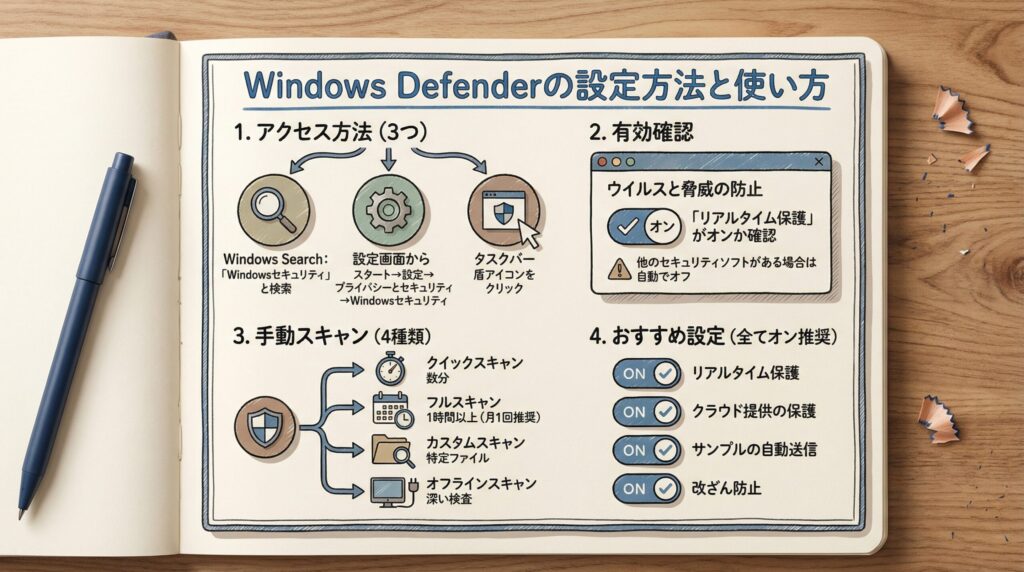
Windows Defenderを使い始める前に、まず「既に有効になっているか」を確認することが最優先です。
Windows 10やWindows 11では、初期設定で既にオンになっていることがほとんどなんですね。
Windows 10とWindows 11で若干手順が異なりますが、基本的な流れは同じです。
アクセス方法は主に3つありますので、やりやすい方法を選んでください。
3-1. Windows Defenderへのアクセス方法(Windows 10/11)
Windows Defenderの設定画面を開く方法は3つあります。
最も簡単なのは、Windows Searchを使う方法です。
画面左下の「スタート」をクリックして、検索ボックスに「Windowsセキュリティ」と入力してみてください。
候補として「Windowsセキュリティ」が表示されるので、それを選択すればOKです。
検索に慣れている方には、この方法が一番早いですよ。
2つ目の方法は、設定画面から辿る方法です。
Windows 10の場合は、スタート → 「設定」(歯車アイコン)→「更新とセキュリティ」と進み、左側のメニューから「Windows セキュリティ」を選び、「Windows セキュリティを開く」をクリックします。
Windows 11の場合は、スタート → 「設定」 → 「プライバシーとセキュリティ」 → 「Windows セキュリティ」 → 「Windows セキュリティを開く」という流れになります。
3つ目の方法は、タスクバーから直接アクセスする方法です。
画面右下の通知領域(システムトレイ)に、盾のアイコンが表示されている場合があります。
このアイコンをクリックすると、すぐにWindows セキュリティの画面が開きますよ。
3-2. 有効になっているかの確認方法
Windows セキュリティの画面が開いたら、「ウイルスと脅威の防止」という項目をクリックしてください。
ここで最も重要なのが、「リアルタイム保護」が「オン」になっているかの確認です。
リアルタイム保護が「オン」になっていれば、既にWindows Defenderが常時あなたのPCを守ってくれている状態です。
つまり、新たな設定は基本的に不要なんですね。
これで一安心ですよね。
もし「オフ」になっている場合は、有効化を検討してください。
ただし、ここで注意が必要なのは、他のセキュリティソフト(ウイルスバスター、ノートン、マカフィーなど)がインストールされている場合は、Windows Defenderのリアルタイム保護が自動的にオフになる仕組みになっているんです。
この場合は問題ありません。
他のセキュリティソフトが保護してくれているので、Windows Defenderとの競合を避けるために自動でオフになっているだけなんですよ。
逆に言えば、両方をオンにする必要はないということですね。
3-3. 手動スキャンの実行方法
リアルタイム保護がオンになっていても、念のため手動でウイルススキャンを実行したい場合もありますよね。
その方法も簡単です。
Windows セキュリティ → 「ウイルスと脅威の防止」 → 「スキャンのオプション」と進んでください。
スキャンには4つの種類があります。
「クイックスキャン」は、よく使う場所を素早くチェックする方法で、数分で完了します。
日常的なチェックにはこれで十分ですよ。
「フルスキャン」は、PC全体を徹底的にチェックする方法で、1時間以上かかることもあります。
時間はかかりますが、より安心できるスキャンですね。月に1回程度の実施をおすすめします。
「カスタムスキャン」は、特定のフォルダやファイルを指定してスキャンする方法です。
例えば、怪しいファイルをダウンロードしてしまった場合、そのファイルだけをピンポイントでチェックできます。
「オフラインスキャン」は、PCを再起動して、Windowsが起動する前の段階で深いスキャンを行う方法です。
通常のスキャンでは検出できない深く潜んだマルウェアを見つけることができるんですよ。
3-4. おすすめの設定(リアルタイム保護、クラウド保護など)
Windows Defenderには、いくつか設定項目がありますが、基本的には初期設定のまま(全てオン)で問題ありません。
ここでは、特に重要な設定項目を確認しておきましょう。
「ウイルスと脅威の防止の設定」にある「設定の管理」をクリックすると、詳細な設定画面が表示されます。
「リアルタイム保護」は必ずオンにしておくことが重要です。
これがオフだと、常時監視ができなくなってしまいますからね。
「クラウド提供の保護」もオン推奨です。
これは、Microsoftのクラウド上にある最新の脅威情報を利用する機能で、新しく発見されたマルウェアにも素早く対応できるようになります。
「サンプルの自動送信」もオンにしておくと、怪しいファイルが見つかった場合、その情報をMicrosoftに自動送信して分析してもらえます。
これにより、他のユーザーも同じ脅威から守られるようになるんですよ。
「改ざん防止」は、マルウェアによるWindows Defenderの設定変更を防止する機能です。
これもオン推奨。
悪意のあるソフトが勝手にセキュリティを無効化しようとしても、ブロックしてくれます。
4. Windows Defenderで十分なケース・不十分なケース:判断基準を明確に
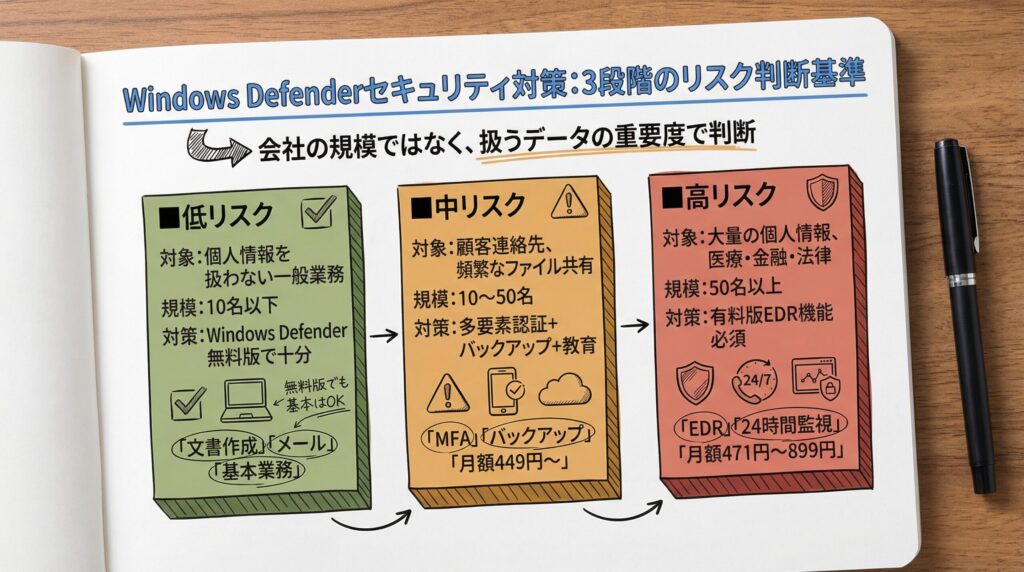
「うちの会社の場合、Windows Defenderの無料版で十分なのか、それとも有料版や他のセキュリティソフトが必要なのか」。この判断に迷う方は多いですよね。
実は、判断基準は「会社の規模」ではなく「扱うデータの重要度」なんです。
従業員が3人の会社でも、顧客の個人情報を大量に扱うなら高度なセキュリティが必要ですし、逆に100人規模の会社でも、一般的な業務のみなら無料版で十分なケースもあります。
ここでは、リスクレベルを3段階に分けて、それぞれに適した対策を提示していきます。
4-1. Windows Defenderで十分なケース(低リスク)
個人情報や機密情報を扱わない一般的な業務のみの場合は、Windows Defenderの無料版で十分です。
具体的には、社内の文書作成、Eメールのやり取り、Web閲覧、会計ソフトの使用などが該当しますね。
従業員数でいうと、10名以下の小規模事業所で、上記のような業務がメインであれば、追加費用をかけずにWindows Defenderだけで運用できます。
推奨する対策としては、まずWindows Defenderが有効になっていることを確認すること。
既に有効なら、それで基本的なセキュリティは確保されています。
加えて、Windows Updateを常に最新に保つことも重要です。セキュリティの穴(脆弱性)が見つかった場合、Windows Updateで修正されますからね。
月に1回程度の定期的なフルスキャンを習慣にすれば、さらに安心です。
これだけで、日常的なセキュリティリスクからはしっかり守られます。
根拠として、AV-TESTで100%の検出率を記録していること、個人利用や一般的な業務には十分な性能があることが挙げられるんですよ。
4-2. 追加対策を検討すべきケース(中リスク)
顧客の連絡先情報を扱う場合(名刺管理、メール送信など)や、社外とのファイルのやり取りが頻繁にある場合は、Windows Defenderに加えて追加対策を検討することをおすすめします。
従業員数でいうと、10〜50名の中小企業が該当することが多いですね。
Windows Defenderの基本保護に加えて、多要素認証(MFA)の導入を検討してください。
パスワードだけでなく、スマートフォンのアプリやSMSで確認コードを受け取る仕組みにすることで、不正ログインのリスクを大幅に減らせます。
定期的なバックアップも重要です。
万が一ランサムウェア(データを人質に取って身代金を要求するマルウェア)に感染してしまっても、バックアップがあればデータを復元できますからね。
従業員へのセキュリティ教育も効果的です。
「怪しいメールの添付ファイルは開かない」「不審なリンクはクリックしない」といった基本的なルールを周知するだけでも、リスクは大きく下がります。
さらに踏み込むなら、Microsoft Defender for Business(月額449円〜)の導入も視野に入れてください。
より高度な脅威検出機能が使えるようになりますよ。
4-3. 有料版や他製品が必要なケース(高リスク)
顧客の個人情報(氏名、住所、クレジットカード情報など)を大量に扱う場合、医療・金融・法律など機密性の高い業種の場合、または従業員数が50名以上で複数拠点がある企業の場合は、無料版では不十分と考えてください。
推奨する対策としては、Microsoft Defender for Endpoint Plan 1/2(月額471円〜899円)、または、トレンドマイクロやシマンテックなどの法人向けセキュリティソフトの導入です。
これらには、EDR(Endpoint Detection and Response)機能が搭載されているんです。
EDRとは、従来のウイルス対策では防げない高度な攻撃に対して、侵入後の振る舞いを監視して異常を検知・隔離・排除する機能のこと。
未知のマルウェアや標的型攻撃にも対応できる、より強力な防御手段なんですよ。
24時間365日の監視体制を構築することも検討してください。
実際の導入事例として、SBテクノロジーでは約1,000名規模でMicrosoft Defender for Endpointを導入し、年間約580万円のコスト削減を実現しています。
NTT東日本でも、未知の脅威を即座に検知し、自動調査機能で監視者の負荷を軽減できたという実績があるんです。
5. 他のセキュリティソフトとの関係:併用は可能か、切り替えは必要か
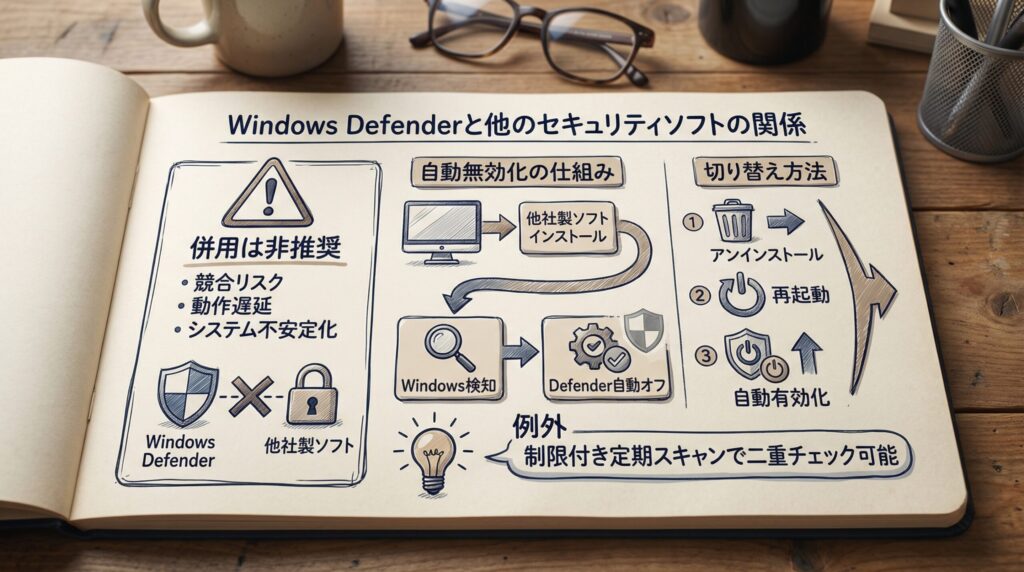
「Windows Defenderと、既に入っている他のセキュリティソフトを併用したほうがいいのか」。この疑問を持つ方は多いですよね。結論から言うと、**併用は基本的に非推奨**です。
ただ、ここで安心してほしいのは、実は「自動で調整される」仕組みがあるということ。つまり、あなたが特に何もしなくても、Windowsとセキュリティソフトがうまく連携してくれるんですよ。
5-1. 併用は基本的に非推奨(競合のリスク)
Windows Defenderとサードパーティ製(他社製)のウイルス対策ソフトウェアを同時にアクティブな状態で使用すると、いくつかの問題が発生する可能性があります。
まず、システムの不安定化が挙げられます。
両方のソフトが同じファイルやイベントに対して同時に検査や保護を行おうとすると、お互いが邪魔をし合ってしまうんですね。
これにより、PCがフリーズしたり、予期しないエラーが発生したりすることがあるんです。
PC動作の遅延も大きな問題です。
2つのセキュリティソフトが常時監視していると、CPU(PCの頭脳部分)やメモリ(作業スペース)を大量に消費してしまい、PCの動きが極端に遅くなってしまいます。
互換性の問題も起こりえます。
特定のアプリケーションが、2つのセキュリティソフトの両方からブロックされて動かなくなったり、逆に両方がスルーしてしまって保護が弱くなったりすることもあるんです。
Microsoft公式も、ウイルス対策機能の重複使用は推奨していません。
これは技術的な理由だけでなく、実際のセキュリティ効果としても、2倍安全になるわけではないからなんですね。
5-2. 自動無効化の仕組み
ここで知っておいてほしい重要なポイントがあります。
それは、他のセキュリティソフトをインストールすると、Windows Defenderのリアルタイム保護が自動的にオフになるという仕組みです。
具体的な流れはこうです。
例えば、ウイルスバスターやノートン、マカフィーといったサードパーティ製セキュリティソフトをインストールすると、Windowsがそれを検知します。
そして、競合を避けるために、Windows Defenderのリアルタイム保護機能が自動的に無効化されるんです。
つまり、ユーザーが手動で切り替える必要はないんですよ。
Windowsが賢く判断して、自動で調整してくれます。
これなら、難しいことを考えなくても安心ですよね。
ただし、例外もあります。
「制限付き定期スキャン」という機能を有効にすれば、サードパーティ製セキュリティソフトをメインで使いながら、Windows Defenderにも定期的なスキャンだけを実行させることができます。
二重チェックとして使えるので、より念入りに確認したい場合には便利な機能ですよ。
5-3. 他製品からWindows Defenderへの切り替え方
「有料のセキュリティソフトを使っていたけど、コスト削減のためにWindows Defenderに切り替えたい」。
そんな場合の手順も簡単です。
まず、既存のセキュリティソフトをアンインストールします。
Windowsの「設定」 → 「アプリ」 → 「インストールされているアプリ」から、該当するセキュリティソフトを見つけて「アンインストール」をクリックしてください。
アンインストールが完了したら、PCを再起動します。
再起動すると、Windows Defenderが自動的に有効化されるんです。
特に何も設定する必要はありません。
念のため、「Windowsセキュリティ」を開いて、リアルタイム保護が「オン」になっているか確認してください。
オンになっていれば、切り替え完了です。
注意点としては、アンインストール後はすぐにWindows Defenderが有効になるため、保護のない期間は発生しないということ。
安心して切り替えられますよね。
ただ、念のため、アンインストール前にWindows Updateを最新にしておくことをおすすめします。
6. よくある質問(Q&A)
ここまでWindows Defenderの基本を見てきましたが、まだ疑問に思うこともあるかもしれませんね。
検索でよく見られる質問を集めて、それぞれに答えていきます。
6-1. Q1.Windows DefenderとMicrosoft Defenderは違うものですか?
基本的には同じものです。
少し紛らわしいですが、名称の変更があっただけなんですよ。
2020年5月に、「Windows Defender」から「Microsoft Defender」に名称が変更されました。
この変更の理由は、Microsoftがクロスプラットフォーム戦略(複数のOSに対応する戦略)を進めたためです。
以前はWindows専用だったのが、Mac、Linux、Android、iOSにも対応するようになったため、「Windows」という名前を外して「Microsoft」に変更したんですね。
現在、Windowsに標準搭載されているものは、正式には「Windowsセキュリティ」または「Microsoft Defender Antivirus」と呼ばれています。
ただし、今でも「Windows Defender」という旧称が広く使われており、どちらの呼び方をしても通じますよ。
つまり、「Windows Defender」「Microsoft Defender」「Microsoft Defender Antivirus」「Windowsセキュリティ」は、ほぼ同じものを指していると考えて大丈夫です。
6-2. Windows Defenderは本当に無料ですか?
Windowsに標準搭載されているMicrosoft Defender Antivirusは完全無料です。
追加のインストールや購入は一切必要ありません。
Windows 10またはWindows 11を使っていれば、既に使える状態になっているんですよ。
ただし、法人向けの高度な機能を持つ有料版も存在します。
Microsoft Defender for Business(従業員300名以下向け)は月額449円〜、Microsoft Defender for Endpoint Plan 1は月額471円〜、Plan 2は月額818円〜899円程度です。
これらの有料版は、EDR機能(高度な脅威検出・対応)、24時間365日の監視、複数デバイスの一元管理、より詳細な脅威分析といった、企業向けの高度な機能が使えます。
個人利用や一般的な業務であれば、無料版で十分です。
有料版は、高度なセキュリティが必要な企業向けと考えてください。
6-3. Windows Defenderだけで本当に安全ですか?
第三者機関の評価を見ると、Windows Defenderの性能は非常に高いことが分かります。
AV-TESTによる2025年2月のテストでは、マルウェア検出率100%を記録し、「TOP PRODUCT」の評価を獲得しています。
AV-Comparativesによる「Real-World Protection Test」でも、保護率99.8%、Advanced+評価を得ているんです。
つまり、個人利用や一般的な業務には十分な性能があると言えます。
無料だからといって性能が低いわけではないんですね。
ただし、以下のような場合は追加対策を検討してください。
顧客の個人情報を大量に扱う場合、医療・金融・法律など機密性の高い業種の場合、高度な標的型攻撃のリスクがある場合です。
また、Windows Defenderだけに頼るのではなく、基本対策との組み合わせが重要です。
Windows Updateを常に最新にすること、多要素認証(MFA)を導入すること、定期的なバックアップを取ること、従業員へのセキュリティ教育を実施することです。
これらを組み合わせることで、セキュリティレベルは大きく向上しますよ。
6-4. Windows Defenderを無効化したほうがいいケースはありますか?
基本的には無効化すべきではありません。
常時保護が重要だからです。
セキュリティソフトを無効にするということは、PCを無防備な状態にするということですからね。
例外的に無効化を検討するケースとしては、他のセキュリティソフトをインストールする場合があります。
ただし、これは前述の通り自動で無効化されるので、手動で操作する必要はありません。
特定のソフトウェアのインストール時に、一時的に無効化が必要な場合もまれにあります。
ただし、その場合も作業が完了したら必ず再有効化してください。
無効化したまま忘れてしまうと、PCが危険な状態になってしまいます。
開発者がテストを行う場合も、一時的に無効化することがあります。
ただし、これも作業後は必ず有効化することが鉄則です。
安心してほしいのは、Windows 10/11では、一時的に無効化しても再起動後に自動で有効化される仕組みになっているんです。
つまり、うっかり無効化したままにしてしまっても、PCを再起動すれば自動的に保護が復活するんですよ。
6-5. 上司への報告では何を伝えればいいですか?
上司への報告では、現状、評価、提案の3つのポイントを明確に伝えることが重要です。
「リスクと対策のバランス」を示すことで、上司も判断しやすくなるんですね。
報告すべき内容を、実際に使えるテンプレートとしてご紹介します。
“`
【Windows Defenderの調査結果】
1. 現状
– 全PCでWindows Defenderが有効化されていることを確認しました
– リアルタイム保護、クラウド保護も全てオンになっています
– 追加のセキュリティソフトは導入されていません
2. 性能評価
– 第三者機関AV-TESTで100%の検出率を記録(2025年2月)
– 世界的に信頼されているセキュリティソフトとして高い評価を獲得しています
– 無料ながら、有料製品と同等の基本性能を持っています
3. 提案
– 現在の業務内容(一般的な事務作業、メール、Web閲覧が中心)を考慮すると、
Windows Defenderで十分なセキュリティレベルと判断します
– 追加費用なしで運用可能です
– ただし、今後顧客の個人情報を扱う業務が増える場合は、
有料版(月額449円〜)の検討を推奨します
– 併せて、以下の基本対策の徹底もお願いします:
・Windows Updateを常に最新に保つ
・月1回の定期スキャンを実施
・従業員へのセキュリティ教育(怪しいメールを開かない等)
“`
このように、客観的なデータ(AV-TESTの評価)と、自社の状況に合わせた具体的な提案を組み合わせることで、説得力のある報告ができますよ。
さいごに:今すぐ確認すべき3つのステップ
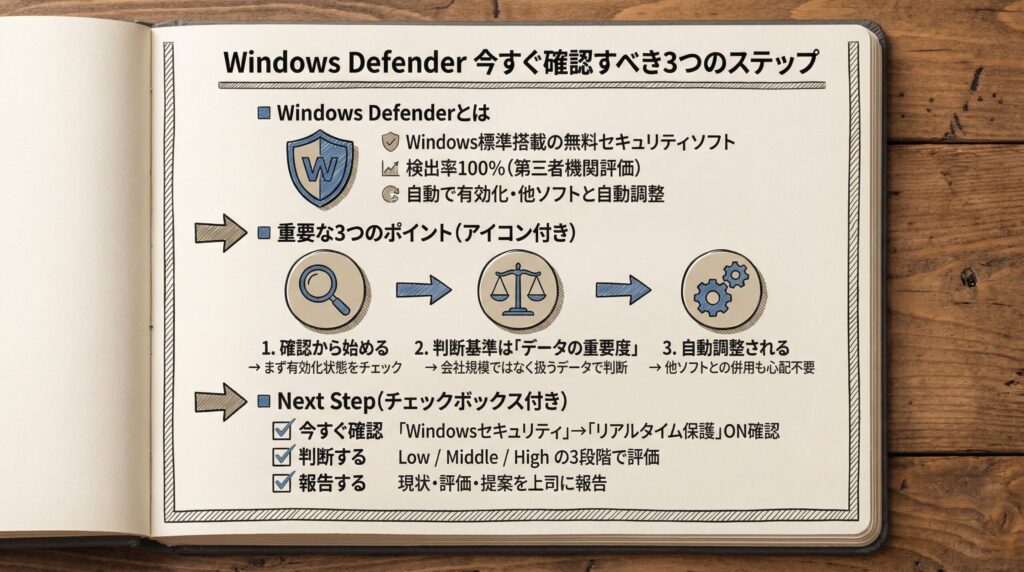
Windows Defenderとは、Windowsに標準搭載されている無料のセキュリティソフトです。
ほとんどの場合、既に有効になっており、個人利用や一般的な業務には十分な性能を持っています。
第三者機関の評価でも100%の検出率を記録しており、信頼性の高いセキュリティ対策として活用できるんですね。
重要なポイントを3つ振り返りましょう。
1つ目は、判断は「確認」から始まるということ。
設定が必要かどうかを考える前に、まず既に有効になっているかを確認することが最優先です。
2つ目は、判断基準は「扱うデータの重要度」であること。
会社の規模ではなく、何を守る必要があるかで判断してください。
3つ目は、自動調整される仕組みがあること。
他のセキュリティソフトとの併用を心配する必要はなく、Windows が自動で調整してくれます。
それでは、明日から始める具体的なNext Stepをご紹介します。
– 今すぐ確認する : 自社のPCで「Windowsセキュリティ」を開き、「ウイルスと脅威の防止」で「リアルタイム保護」がオンになっているか確認してください
– 判断する : 自社の業務内容(扱うデータの重要度)に照らして、無料版で十分かどうかを判断してください。Low(一般業務のみ)、Middle(顧客連絡先を扱う)、High(個人情報を大量に扱う)の3段階で考えるとわかりやすいですよ
– 報告する : 上司に、現状(有効化の確認結果)、評価(AV-TESTの100%検出率など)、提案(継続利用または有料版検討)を報告してください。
テンプレートを参考に、具体的な数字と根拠を示すことが重要です
より高度なセキュリティ対策については、当サイトの関連記事も参考にしてください。
もし不安な場合は、セキュリティの専門家に相談することも検討してみてくださいね。
自信を持って、次のステップに進んでいきましょう。


コメント