
リモートワークの導入や組織の拡大に伴い、メールや電話だけでは情報共有が追いつかなくなってきた。
上司から「社内コミュニケーションツールを導入したい」と相談されたものの、SlackやChatworkといった名前は聞いたことがあっても、何が違うのか、うちの会社に合うのはどれなのか、全く分からない。
そんな状況で戸惑うのは当然のことなんですよ。
「種類が多すぎて、どこから調べればいいか分からない」「有料と無料の違いは?」「導入したのに誰も使わなかったら、予算も時間も無駄になる」。
そのような不安を抱えながら、社内で自信を持って提案できる状態になりたいと考えている方は多いはずです。
実は、社内コミュニケーションツール選びの本質は、高価な製品を導入することではなく、「誰が、どう使い続けるか」を設計することなんです。
この記事では、全く知識がない状態から、社内で方向性を決められるまでに必要な情報をすべてお伝えします。
読み終える頃には、無料トライアルを活用した具体的な次のステップが見えているはずです。
1. 結論:社内コミュニケーションツール選びで最も大切なこと
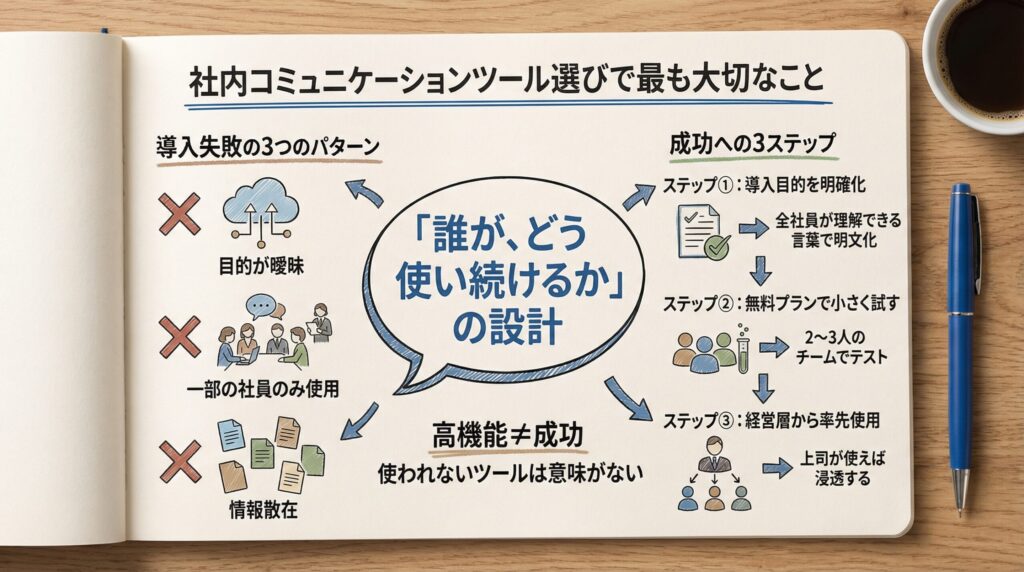
社内コミュニケーションツールで成功する鍵は、「ツールの機能」ではなく「誰が、どう使い続けるか」の設計です。
多くの企業が導入に失敗する最大の原因は、「高機能なツールを選べば成功する」という思い込みなんですよ。
実際には、どれだけ優れたツールでも、従業員が使わなければ意味がありません。
導入失敗の典型例は、「目的が曖昧なまま導入」「一部の社員しか使わない」「既存のメールやExcelと併用して情報が散在」という3つのパターンです。
では、成功するためにはどうすればいいのか?答えはシンプルで、以下の3ステップを踏むことなんです。
ステップ1:導入目的を明確にする
「なぜ導入するのか」「どんな課題を解決したいのか」を全社員が理解できる言葉で明文化する
「リモートワークでの情報共有」「プロジェクトの進捗管理」など、具体的な目的があると、従業員も使う意義を感じやすくなる
ステップ2:無料プランで小さく試す
いきなり有料プランで全社導入するのではなく、まずは無料プランで2〜3人のチームから試してみる
実際に使ってみると、「この機能は便利」「ここは使いづらい」という実感が得られる
ステップ3:経営層から率先して使う
「上司が使わないツール」を部下だけに押し付けても、絶対に浸透しない
経営層が毎日使って、その便利さを体現することで、「うちの会社ではこれが標準」という空気が生まれる
—
この記事では、具体的なツール選びから導入後の運用まで、失敗しないための全ステップを解説していきますね。
2. 社内コミュニケーションツールとは?基礎から理解する

社内コミュニケーションツールとは、企業内で円滑な意思伝達、情報共有、ナレッジやノウハウの共有を行うためのツールを指します。
従来はメールや電話が主な手段でしたが、リモートワークの普及や組織の拡大、情報の複雑化に伴い、よりリアルタイムで効率的なツールが求められるようになったんですよ。
従来のメールとの大きな違いは、「検索性」「即時性」「情報の蓄積」の3点です。
メールだと過去のやり取りを探すのに時間がかかりますが、
チャットツールなら強力な検索機能で瞬時に見つけられます。
また、メールのように件名や挨拶文を書く必要がなく、気軽にやり取りできるのも魅力ですよね。
2-1. 社内コミュニケーションツールが解決する3つの課題
社内コミュニケーションツールを導入することで、以下の3つの課題を解決できます。
課題1:情報の散在と検索の困難さ
メール、Excel、紙の資料、口頭での伝達…情報があちこちに散らばっていると、「あの情報、どこにあったっけ?」と探すだけで時間を浪費してしまう
コミュニケーションツールなら、すべての情報が一か所に集約され、キーワード検索で瞬時に見つけられる
ある企業では、情報を探す時間が1日平均30分削減されたという事例もある
課題2:リアルタイムなコミュニケーションの不足
メールは相手が読むまでタイムラグが生じ、緊急の確認事項でも返信待ちで業務が止まることがある
チャットツールなら、既読機能やプッシュ通知で相手がメッセージを確認したかどうかが分かり、スピーディーなやり取りが可能になる
課題3:リモートワークでの孤立感
在宅勤務が増えると、オフィスにいた頃のような「ちょっとした相談」や「雑談」が減り、孤立感を感じる従業員が増える
コミュニケーションツールがあれば、気軽に声をかけられる環境が整い、チームの一体感を維持できる
2-2. 導入することで得られる5つのメリット
社内コミュニケーションツールを導入すると、具体的にどんなメリットがあるのか、5つのポイントで解説します。
メリット1:情報共有の効率化
過去のやり取りが自動的に記録され、検索機能で必要な情報を瞬時に見つけられる
「あの件、誰に聞けばいいんだっけ?」という無駄な時間がなくなり、業務のスピードが上がる
メリット2:業務効率と生産性の向上
タスク管理機能を使えば、「誰が」「何を」「いつまでに」やるのかが可視化され、進捗状況を一目で把握できる
メールでのやり取りだと埋もれがちなタスクも、チャットツールなら見逃さない
メリット3:コミュニケーションの活性化
メールのように形式的な挨拶が不要で、気軽にやり取りできるため、部署や役職を超えたコミュニケーションが生まれやすくなる
新たなアイデアやイノベーションの創出にもつながる
メリット4:リモートワーク対応
場所を選ばずにリアルタイムで情報共有できるため、在宅勤務や外出先からでもチームと連携できる
ビデオ会議機能があれば、顔を見ながら話すこともできて安心
メリット5:コスト削減
対面会議の回数が減ることで、移動時間や交通費が削減される
ある企業では、月に20時間の会議移動時間が削減され、年間で数百万円のコスト削減に成功したという事例もある
2-3. ツールの主な種類と特徴
社内コミュニケーションツールには、いくつかの種類があります。
それぞれの特徴を理解して、自社の目的に合ったものを選びましょう。
①ビジネスチャットツール
テキストベースのリアルタイムなやり取りが主な機能
Slack、Chatwork、Microsoft Teams、LINE WORKSなどが代表例で、メールよりもスピーディーで、日常的な連絡やちょっとした相談に適している
ファイル共有やビデオ通話機能も備えているものが多い
②グループウェア
スケジュール管理、掲示板、勤怠管理、ワークフローなど、社内業務を一元管理できる多機能ツール
サイボウズのGaroonなどが代表例で、チャット機能以外にも幅広い機能が必要な企業に向いている
③社内SNS
企業理念の浸透や相互理解の促進、コミュニケーションの活性化を目的としたSNS形式のツール
TalknoteやTUNAGなどが代表例で、従業員エンゲージメントの向上や離職防止にも効果がある
④社内Wiki・ナレッジ共有ツール
社内のマニュアルやノウハウ、議事録などの情報を一元的に整理・蓄積し、共有するために活用される
NotePMやNotionなどが代表例で、情報を「ストック」として残したい企業におすすめ
⑤Web会議ツール
音声や映像を用いた会議や打ち合わせに利用される
Zoom、Google Meetなどが代表例で、リモートワークでの打ち合わせや、遠隔地との会議に欠かせない
⑥プロジェクト管理ツール
タスクや情報の共有・管理を通じて、チームでの作業を見える化し、プロジェクトの進行をサポート
AsanaやBacklogなどが代表例で、エンジニアやデザイナーが多い企業に人気
3. 【2026年最新】人気の社内コミュニケーションツールTOP5徹底比較
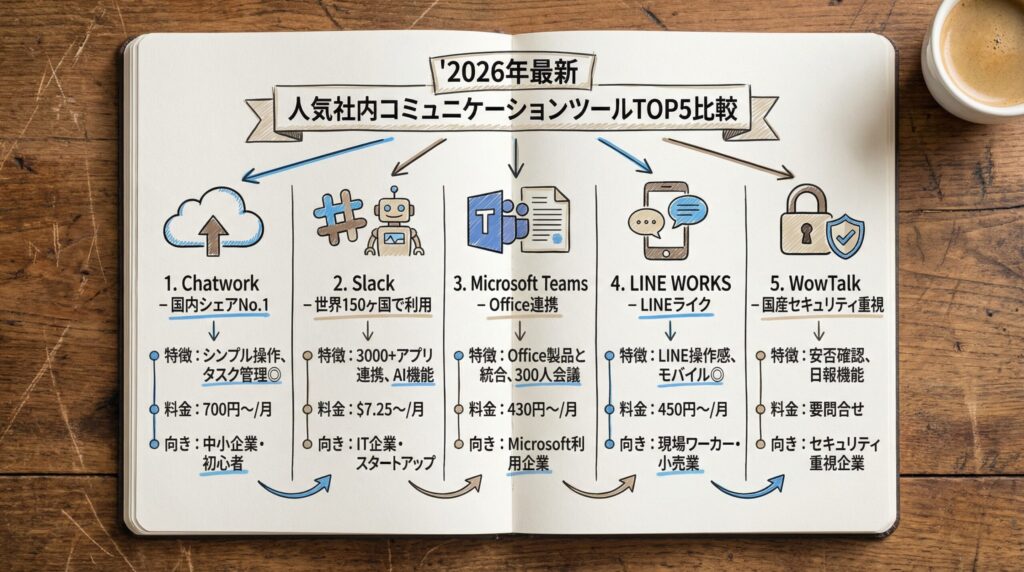
社内コミュニケーションツールは数多くありますが、その中でも特に人気の高い5つのツールを徹底比較します。
利用者数、機能の充実度、使いやすさ、コストパフォーマンスを基準に選定しました。
それぞれのツールには特徴があり、「どの企業にも最適な万能ツール」は存在しません。
大切なのは、自社の規模、予算、目的に合ったツールを選ぶことなんですよ。
3-1. Chatwork:国内シェアNo.1、初心者に優しいシンプル設計
Chatworkは、日本国内で38万社以上の企業に導入されている、国産のビジネスチャットツールです。
最大の特徴は、直感的でシンプルな操作性。
ITリテラシーが高くない従業員でも、すぐに使いこなせる設計になっています。
①主な機能:
グループチャット、1対1のチャット、タスク管理、ファイル共有、ビデオ通話・音声通話
特にタスク管理機能が優秀で、「誰に」「何を」依頼したかが一目で分かるため、業務の抜け漏れを防げる
②料金プラン(税抜):
| フリープラン | 無料 | ・直近40日以内のメッセージ閲覧 ・最大100ユーザーまで ・ストレージ10GB ・1対1のビデオ通話 |
| ビジネスプラン | 月額 700円(年払い) 月額 840円(月払い) |
・メッセージ閲覧無制限 ・ユーザー数無制限 ・1ユーザーあたり10GB ・最大14人のビデオ通話 |
| エンタープライズプラン | 月額 1,200円(年払い) 月額 1,440円(月払い) |
ビジネスプランの機能に追加して ・セキュリティ機能強化 ・SLA提供 |
③向いている企業:
中小企業、ITリテラシーが高くない組織、シンプルで使いやすいツールを求める企業。
3-2. Slack:世界150ヶ国で利用、拡張性の高さが魅力
Slackは、世界150ヶ国以上で利用されている、グローバルスタンダードのビジネスチャットツールです。
最大の魅力は、外部アプリとの連携の豊富さ。
GoogleドライブやTrello、Salesforceなど、3,000以上のアプリと連携でき、業務効率を大幅に向上させられます。
①主な機能:
チャンネル管理、ダイレクトメッセージ、ファイル共有、ハドルミーティング(音声・ビデオ通話)、ワークフロー自動化
AIを活用した会話要約機能も搭載されており、長いやり取りを要約してくれるのが便利
②料金プラン(米ドル):
| フリープラン | 無料 | ・直近90日間のメッセージ履歴 ・アプリ連携10個まで ・1対1のハドルミーティング |
| プロプラン | 月額 $7.25(年払い) 月額 $8.75(月払い) |
・メッセージ履歴無制限 ・アプリ連携無制限 ・最大50人のハドルミーティング ・基本的なAI機能 |
| ビジネスプラスプラン | 月額 $12.50(年払い) 月額 $18(月払い) |
・プロプランの機能に加え ・SSO ・SCIM ・エンタープライズグレードのAI機能 |
| エンタープライズ グリッドプラン |
カスタム料金 (問い合わせ) |
・大規模組織向けの包括的な機能 |
③向いている企業:
IT企業、スタートアップ、グローバル対応が必要な組織、外部ツールと連携したい企業。
3-3. Microsoft Teams:Office 365との連携が強力
Microsoft Teamsは、Microsoft 365の一部として提供される多機能なビジネスチャットツールです。
最大の強みは、Word、Excel、PowerPointとのシームレスな連携。
Officeファイルをチャット画面で直接開いて共同編集できるため、既にMicrosoft製品を使っている企業にとっては非常に便利なんですよ。
①主な機能:
チャット、ビデオ会議(最大300人)、ファイル共有、共同編集、スケジュール管理
ビデオ会議機能が特に充実しており、背景ぼかしやノイズキャンセル機能も標準装備されている
②料金プラン(税抜、年払い):
| Microsoft Teams 無料プラン |
無料 | ・最大100人で60分間のビデオ会議 ・5GBのクラウドストレージ |
| Teams Essentials | 月額430円 | ・最大300人で30時間のビデオ会議 ・10GBのストレージ、24時間サポート |
| Microsoft 365 Business Basic |
月額650円 | ・1TBのストレージ ・会議のレコーディングと文字起こし機能 |
| Microsoft 365 Business Standard |
月額1,360円 | ・Word、Excelなどのデスクトップアプリ付き ・ウェビナー機能 |
③向いている企業:
Microsoft製品を既に利用している組織、大企業、ビデオ会議を頻繁に行う企業。
3-4. LINE WORKS:LINEの使いやすさをビジネスに
LINE WORKSは、普段使い慣れたLINEと同じ操作感で利用できるビジネスチャットツールです。
最大の特徴は、社外のLINEユーザーとも連携できること。
取引先や顧客とのやり取りにも活用でき、スマートフォンでの使いやすさが抜群なんです。
①主な機能:
トーク、掲示板、カレンダー、タスク、アンケート、ビデオ通話
現場で働くスタッフとの連絡に最適で、小売業やサービス業での導入事例が多い
②料金プラン(税抜):
| フリープラン | 無料 | ・最大30ユーザーまで ・5GBのストレージ ・1対1の通話やグループ通話 (最大4人、60分まで) |
| スタンダードプラン | 月額 450円(年払い) 月額 540円(月払い) |
・ユーザー数無制限 ・1TB + 1ユーザーあたり1GBのストレージ ・最大200人のグループ通話(時間無制限) |
| アドバンストプラン | 月額 800円(年払い) 月額 960円(月払い) |
・100TB + 1ユーザーあたり1GBのストレージ ・Drive・メール機能 ・高度な監査ログ |
③向いている企業:
現場ワーカーが多い組織、小売・サービス業、LINEに慣れた従業員が多い企業。
3-5. WowTalk:国産ツールならではの安心感とサポート
WowTalkは、LINEのような見た目で直感的に操作できる国産のビジネスチャットツールです。
最大の特徴は、セキュリティ重視の設計と充実した社内向け機能。
トーク、掲示板、アンケート、日報、安否確認など、社内コミュニケーションに必要な機能がオールインワンで揃っています。
①主な機能:
トーク、掲示板、アンケート、日報、タスク、安否確認、ファイル共有
災害時の安否確認機能があるため、BCP(事業継続計画)対策としても活用できる
②向いている企業:
セキュリティを重視する組織、ITリテラシーに差がある職場、日報機能や安否確認機能が必要な企業。
3-6. 主要5ツールの機能・料金比較表
この比較表を見ると、予算や目的によって最適なツールが異なることが分かりますよね。
| ツール名 | 無料プラン | 有料プラン | 特徴 | 向いている企業 |
| Chatwork | ・40日履歴 ・100人まで ・10GB |
700円〜 | ・シンプルで使いやすい ・タスク管理が優秀 |
中小企業 初心者 |
| Slack | ・90日履歴 ・10アプリ連携 |
$7.25〜 | ・外部アプリ連携が豊富 ・AI機能搭載 |
IT企業 スタートアップ |
| Microsoft Teams | ・60分会議 ・5GB |
430円〜 | ・Office連携が強力 ・ビデオ会議が充実 |
Microsoft利用企業 大企業 |
| LINE WORKS |
・30人まで ・5GB |
450円〜 | ・LINEと同じ操作感 ・モバイル対応◎ |
現場ワーカー 小売業 |
| WowTalk | - | 問い合わせ | ・セキュリティ重視 ・日報・安否確認機能 |
セキュリティ重視企業 |
—
次の章では、無料プランについてさらに詳しく解説します。
4. 無料で始められる社内コミュニケーションツール【制限事項も正直に解説】
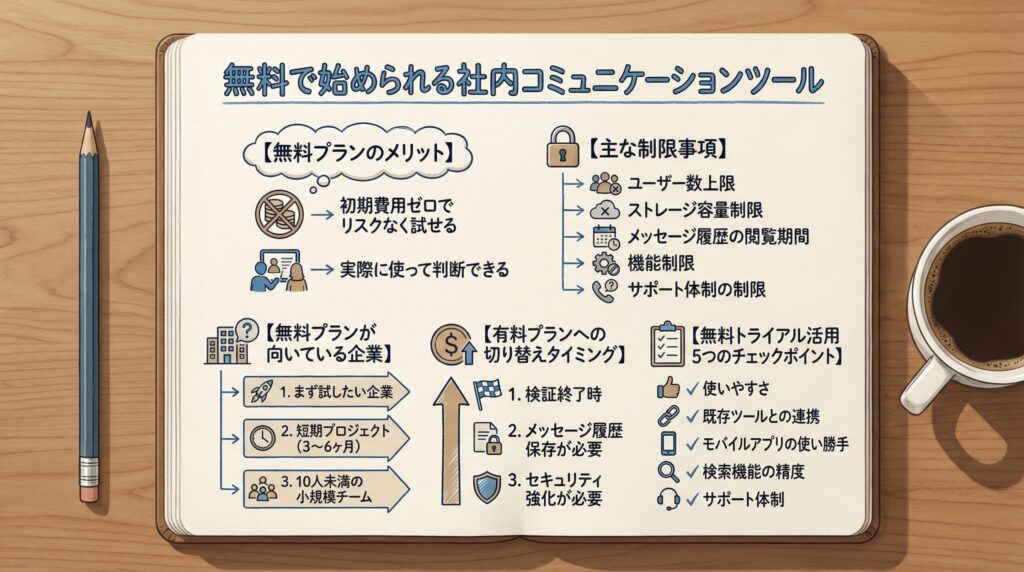
「いきなり有料プランを契約するのはハードルが高い」「まずは試してみたい」。
そんな声に応えるため、主要なツールの多くは無料プランを提供しています。
ただし、無料プランには制限があるのも事実。
ここでは、無料プランの魅力と制限事項を正直にお伝えします。
無料プランの最大のメリットは、初期費用ゼロでリスクなく試せることです。
実際に社内で使ってみて、「これは便利」「ここは使いづらい」という実感を得てから、有料プランへの切り替えを検討できるため、失敗のリスクを大幅に減らせますよ。
一方で、無料プランには以下のような制限があることも理解しておく必要があります。
主な制限事項:
– ユーザー数の上限(例:LINE WORKSは30人まで)
– ストレージ容量の制限(例:Chatworkは10GB)
– メッセージ履歴の閲覧期間(例:Slackは90日、Chatworkは40日)
– 機能制限(例:ビデオ会議の時間制限、アプリ連携数の制限)
– サポート体制の制限(有料プランのみチャットサポートなど)
4-1. 無料プランが活用できる企業の特徴
無料プランでも十分に運用できる企業には、以下のような特徴があります。
自社が当てはまるかチェックしてみてください。
①まずは試してみたい企業
「本格導入する前に、本当に使えるツールかどうか確認したい」という企業にとって、無料プランは最適な選択肢
2〜3ヶ月試してみて、従業員の反応を見てから有料プランを検討する
②短期的なプロジェクト
3ヶ月〜半年程度の短期プロジェクトであれば、無料プランでまかなえることも
プロジェクト終了後に別のツールに移行することも容易
③10人未満の小規模チーム
LINE WORKSの無料プランは30人まで、Chatworkは100人まで利用できる
小規模な組織かつ機密情報を入れない連絡手段なら無料プランでもよい
顧客情報や機密情報の入力やデータ保管が必要な場合は有料プランへ
4-2. 有料プランへの切り替えタイミング
無料プランから有料プランへの切り替えを検討すべきタイミングは、以下の3つです。
①無料プランの検証が終わったとき
導入検証の期間として無料プランを試した結果導入することが決まったとき
有償プランのみ提供される機能を試してみるとき
注意点としては、本格稼働をする際には無料プランを継続しないこと
②メッセージ履歴の保存が必要になったとき
一定期間のメッセージしか見れないため、過去の情報へアクセスできない
「3ヶ月前のやり取りを確認したいのに、見られない」という状況を防ぎたいとき
過去の情報を参照する頻度が高い業務(マニュアル作成、問い合わせ対応など)では履歴やバックアップが必須となる
③セキュリティ強化が必要になったとき
機密情報を扱う業務で利用を開始したら、有料プランのセキュリティ機能が必要
アクセス制限、ログ管理、二段階認証など、エンタープライズプランでしか使えない機能が重要である
4-3. 無料トライアルを最大限活用する5つのチェックポイント
無料プランや無料トライアル期間を活用する際、以下の5つのポイントを必ずチェックしてください。これらを確認しておけば、有料プラン移行後の「こんなはずじゃなかった」を防げます。
チェックポイント1:使いやすさ
ITリテラシーが低い社員でも、マニュアルなしで使えるか実際に試してもらう
「分かりにくい」と感じる社員が多いツールは、導入後の浸透率が低くなる
チェックポイント2:既存ツールとの連携
GoogleドライブやOutlookなど、すでに使っているツールと連携できるか確認する
連携がスムーズだと、業務の移行がスムーズになる
チェックポイント3:モバイルアプリの使い勝手
スマートフォンでの操作性を必ず確認する
外出先や移動中にも使えるかどうかは、リモートワーク時代の重要ポイントになる
チェックポイント4:検索機能の精度
過去のメッセージやファイルを検索して、すぐに見つけられるか試してみる
検索機能が弱いツールは、情報が蓄積されるほど使いづらい
チェックポイント5:サポート体制
困ったときに日本語でサポートを受けられるか、対応時間はいつかを確認する
初めてコミュニケーションツールを導入する企業にとって、サポート体制は重要となる
5. 失敗しない社内コミュニケーションツールの選び方【7つの選定基準】
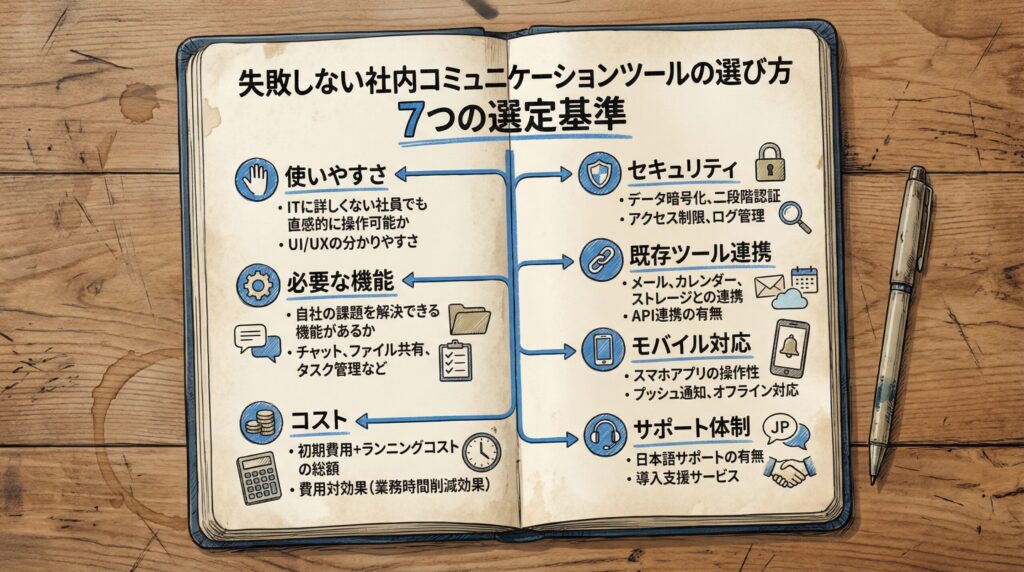
ツールを選ぶ際、「機能が多いから」「有名だから」という理由だけで決めてしまうと、導入後に「使いづらい」「必要な機能がない」と後悔することになりかねません。
失敗しないためには、自社の目的と課題を明確にした上で、7つの選定基準で比較検討することが大切なんですよ。
まず大前提として、「なぜツールを導入するのか」を明文化しましょう。
「リモートワークでの情報共有を円滑にしたい」「プロジェクトの進捗を可視化したい」「従業員間のコミュニケーションを活性化したい」など、具体的な目的があると、必要な機能が見えてきます。
その上で、以下の7つの基準で各ツールを評価してみてください。
5-1. 【基準1】使いやすさ:ITに詳しくない社員でも使えるか
社内コミュニケーションツールで最も重要な選定基準は、「使いやすさ」です。
どれだけ高機能でも、従業員が使いこなせなければ意味がありません。
直感的なUI/UXが備わっているか、マニュアルを見なくても操作できるか、ITリテラシーの差を吸収できるかがポイントです。
実際にトライアルで使ってもらい、「分かりにくい」「操作が複雑」という声が多いツールは避けるべきなんですよ。
Chatwork やLINE WORKSのように、LINEのような見た目で直感的に操作できるツールは、ITに詳しくない社員でもすぐに使いこなせます。
一方、Slackのように多機能なツールは、慣れるまで時間がかかることもあります。
5-2. 【基準2】必要な機能:自社の課題を解決できるか
ツールを選ぶ際は、「あれば便利な機能」と「なければ困る機能」を区別することが大切です。
全ての機能を求めると高額なプランになってしまうため、自社の課題を解決するために本当に必要な機能に絞りましょう。
例えば、「チャット機能」「ファイル共有」は必須ですが、「ビデオ会議」はZoomなど別ツールで代用できるかもしれません。
「タスク管理」が重要なら、Chatworkのように強力なタスク機能を持つツールが向いています。
機能の過不足を見極めるには、現在の業務フローを書き出し、「どの工程でツールを使うか」を具体的にイメージしてみるといいですよ。
5-3. 【基準3】コスト:予算内で運用できるか
コストを考える際は、初期費用だけでなく、ランニングコストも含めた総コストで比較しましょう。
月額料金が安くても、ユーザー数が増えると総額が膨らむこともあります。
また、年払いと月払いでは料金が異なるツールが多く、年払いのほうが20%程度安くなるケースが一般的です。
Chatworkなら月払い840円が年払いで700円、LINE WORKSなら月払い540円が年払いで450円になります。
費用対効果を考えるポイントは、「このツールで何時間の業務時間が削減できるか」です。
例えば、情報を探す時間が1日30分削減されれば、月に約10時間の節約。時給換算すれば、ツールの費用を上回る効果が得られる計算になりますよね。
5-4. 【基準4】セキュリティ:機密情報を安全に扱えるか
社内コミュニケーションツールでは、顧客情報や社内の機密情報をやり取りすることもあるため、セキュリティ対策が十分かどうかは必ず確認してください。
チェックすべきポイントは、データ暗号化(SSL/TLS)、アクセス制限(IPアドレス制限、デバイス制限)、二段階認証、ログ管理機能です。
特にエンタープライズプランでは、より高度なセキュリティ機能が提供されることが多いんですよ。
無料プランではセキュリティ機能が限定的な場合もあるため、機密情報を扱う企業は有料プランの検討が必要です。
5-5. 【基準5】既存ツールとの連携:今使っているシステムと繋がるか
すでに使っているメール、カレンダー、ファイルストレージ、CRMなどのツールと連携できるかを確認しましょう。
連携がスムーズだと、業務の移行がスムーズになります。
例えば、GoogleドライブやGoogleカレンダーを使っている企業なら、これらと連携できるツールが便利です。
Slackは3,000以上のアプリと連携でき、Microsoft TeamsはOffice製品とシームレスに連携します。
API連携の有無も確認ポイントです。
自社で開発したシステムと連携させたい場合、APIが公開されているツールを選ぶ必要があります。
5-6. 【基準6】モバイル対応:外出先でも使えるか
リモートワークや外出先からでも使えるよう、スマートフォンアプリの使いやすさは重要な選定基準です。
PCでしか使えないツールだと、外出中に緊急の連絡があっても対応できません。
チェックすべきポイントは、スマホアプリの操作性、プッシュ通知機能、オフライン対応です。
LINE WORKSのように、スマートフォンでの使い勝手を重視して設計されたツールは、現場ワーカーや営業担当者に特におすすめですよ。
5-7. 【基準7】サポート体制:困ったときに頼れるか
導入後にトラブルが発生したとき、日本語でサポートを受けられるか、対応時間はいつかを確認しておくと安心です。
無料プランではメールサポートのみ、有料プランではチャットサポートや電話サポートが受けられるケースが多いです。
Chatworkのエンタープライズプランなら、専任のサポート担当がつくため、初めてツールを導入する企業にとっては心強いですよね。
また、導入支援サービスの有無も確認しましょう。
初期設定や従業員への研修をサポートしてくれるサービスがあれば、スムーズに導入できます。
6. 社内コミュニケーションツール導入事例【成功企業の実例から学ぶ】
他社の成功事例を知ることで、自社での活用イメージが具体的になります。
ここでは、3つの異なる目的でツールを導入した企業の実例を紹介します。
導入事例を見る際のポイントは、「導入背景」「選定理由」「導入効果」「運用の工夫」の4つです。
自社と似た課題を抱えている企業の事例を参考にすると、成功のヒントが見つかりますよ。
6-1. 【事例1】情報共有の効率化で業務時間を20%削減
企業規模 : 従業員50名の中小企業(製造業)
導入ツール : Chatwork
導入背景 :
メールでのやり取りが多く、情報を探すのに時間がかかっていた。
過去のメールを探すだけで1日30分以上かかることもあり、業務効率が悪化していた。
選定理由 :
シンプルで使いやすく、ITリテラシーが高くない社員でもすぐに使いこなせる。
タスク管理機能が優秀で、依頼事項の抜け漏れを防げる。
導入効果 :
情報を探す時間が大幅に削減され、業務時間が全体で20%削減。
過去のやり取りを検索機能で瞬時に見つけられるようになり、ナレッジが全社に浸透した。
運用の工夫 :
最初の1ヶ月は、経営層が率先して使い、「メールではなくChatworkで連絡する」という文化を定着させた。
週1回の定例会議で、便利な使い方を共有する時間を設けた。
6-2. 【事例2】リモートワーク導入でコミュニケーション活性化
企業規模 : 従業員100名の中堅企業(IT企業)
導入ツール : Microsoft Teams
導入背景 :
リモートワーク導入に伴い、従業員間のコミュニケーションが減少し、チームの一体感が薄れていた。
選定理由 :
すでにMicrosoft 365を利用していたため、Teamsとの連携がスムーズ。
ビデオ会議機能が充実しており、リモートでも顔を見ながら話せる。
導入効果 :
リモートワークでもリアルタイムな連携が可能になり、チームの一体感を維持。
ビデオ会議の背景ぼかし機能で、自宅からでも気軽に参加できるようになった。
運用の工夫 :
朝会と夕会を毎日Teams上で実施し、リモートでも「顔を合わせる機会」を意識的に作った。
雑談用のチャンネルを設け、業務外のコミュニケーションも促進した。
6-3. 【事例3】現場ワーカーの定着率向上に貢献
企業規模 : 従業員200名の小売業
導入ツール : LINE WORKS
導入背景 :
店舗スタッフとの連絡がメールや電話中心で、情報伝達に時間がかかっていた。
若手スタッフの離職率が高く、コミュニケーション不足が一因と考えられていた。
選定理由 :
LINEと同じ操作感で、若手スタッフもすぐに使える。
スマートフォンでの使い勝手が良く、店舗勤務中でも気軽に連絡できる。
導入効果 :
店舗スタッフとの連絡がスムーズになり、情報伝達のスピードが向上。
「ありがとう」「お疲れ様」といった感謝のメッセージが増え、従業員エンゲージメントが向上。
離職率が15%低下した。
運用の工夫 :
店舗ごとにグループを作成し、シフト調整や連絡事項を共有。
月1回、優秀スタッフの表彰をLINE WORKS上で行い、モチベーション向上につなげた。
7. 導入失敗を避けるために知っておくべき4つの落とし穴

どれだけ優れたツールを選んでも、導入の仕方を間違えると失敗します。
実際に、多くの企業が「導入したけど誰も使わない」「情報が散在して逆に混乱した」という失敗を経験しているんですよ。
ここでは、導入失敗の4大原因を詳しく解説し、それぞれの対策をお伝えします。
この落とし穴を避けることが、成功への近道です。
7-1. 【落とし穴1】導入目的が曖昧で、従業員が使う意味を見出せない
よくある失敗 :
「流行っているから」「上司に言われたから」という理由で、とりあえずツールを導入してしまう
従業員は「なぜ今のメールじゃダメなの?」「何のために使うの?」と疑問を持ち、結局使わなくなる
対策 :
導入目的を明文化し、全社に周知する
「リモートワークでの情報共有を円滑にするため」「プロジェクトの進捗を可視化し、納期遅延を防ぐため」など、具体的な課題と解決策をセットで伝えることが大切
「このツールを使うと、あなたの業務がこう楽になる」というメリットを個々の従業員に実感させることも重要
7-2. 【落とし穴2】一部の社員しか使わず、浸透しない
よくある失敗 :
若手社員や一部の部署だけが使い、経営層や他の部署は従来通りメールを使い続ける
結果として、情報が分散し、「どこに何があるか分からない」状態になる
対策 :
経営層から率先して使うことが最も効果的
「社長がツールで指示を出す」「役員会議の議事録をツールに投稿する」など、トップダウンで利用を推進すると、全社に一気に広がる
また、利用ルールを設定し、「この種類の連絡はツールで行う」と明確化することも大切
例えば、「プロジェクトに関する連絡はすべてツールで」「緊急の連絡は電話、それ以外はツール」など、使い分けを明確にする
7-3. 【落とし穴3】既存ツールと乱立し、情報が散在する
よくある失敗 :
メール、チャット、掲示板、Excelでの情報共有が併存し、「どこに何があるか分からない」状態になる
結果として、情報を探す時間が逆に増えてしまう
対策 :
新しいツールを導入する際は、既存ツールとの使い分けルールを明確化する
例えば、「社内連絡はすべてチャットツールで行う。メールは社外とのやり取りのみ」「議事録はツールに投稿し、Excelは廃止」など、どのツールを何の目的で使うかを決める
可能であれば、既存ツールを段階的に廃止し、新しいツールに一本化することが理想
7-4. 【落とし穴4】利用ルールがなく、運用が混乱する
よくある失敗 :
利用ルールを設定せずに導入し、業務外のやり取りが増えたり、深夜にメッセージが来たりして、「SNS疲れ」を感じる従業員が出る
情報漏洩のリスクも高まる
対策 :
導入前に利用ルールを策定する
以下のようなルールを設定すると、トラブルを防げる
– 投稿内容のルール : 業務に無関係な雑談は専用チャンネルのみで許可
– 時間のルール : 深夜・早朝のメッセージ送信は控える(緊急時を除く)
– セキュリティルール : 機密情報は特定のチャンネルのみで共有、外部への転送禁止
– 管理者の配置 : ツールの運用やトラブル対応を行う管理者を1〜2名配置
ルールを作っただけでは守られないため、定期的に利用状況を確認し、必要に応じてルールを見直すことも大切
8. よくある質問(Q&A)
社内コミュニケーションツールの導入を検討する際、多くの方が抱く疑問や不安を、Q&A形式でまとめました。
ここで細かい不安を解消し、自信を持って導入を進めてください。
Q1. 今のメールやExcelでの情報共有から、本当に移行できますか?
A. 一度にすべて移行する必要はありません。
まずは一部のプロジェクトから試し、段階的に移行しましょう。
多くの企業が「いきなり全社導入」を試みて失敗しています。
おすすめの移行方法は、小さく始めて、成功体験を積み上げることです。
例えば、最初の1ヶ月は特定のプロジェクトチーム(5〜10人)だけで試用し、「情報を探す時間が減った」「やり取りがスムーズになった」という成功体験を得ます。
その後、他のチームにも展開し、最終的に全社へ広げるという流れが理想的ですよ。
また、メールとの併用期間を設けることも大切です。
「社内連絡はツール、社外とのやり取りはメール」というように使い分けを明確にすれば、混乱を避けられます。
Q2. セキュリティは大丈夫ですか?情報漏洩が心配です
A. 主要ツールは高度なセキュリティ対策を実施しています。
有料プランではさらに強化されます。
Chatwork、Slack、Microsoft Teams、LINE WORKSといった主要ツールは、すべてデータ暗号化(SSL/TLS)、アクセス制限、ログ管理などの基本的なセキュリティ対策を実施しています。
さらに、有料プラン(特にエンタープライズプラン)では、以下のような高度なセキュリティ機能が追加されます:
– 二段階認証(2FA)
– IPアドレス制限(特定のIPからのみアクセス可能)
– デバイス制限(会社PCからのみアクセス可能)
– シングルサインオン(SSO)
– 詳細なログ管理とエクスポート機能
機密情報を扱う企業は、エンタープライズプランの導入を検討することをおすすめします。
Q3. 社員のITリテラシーが低いのですが、使いこなせますか?
A. シンプルな操作のツールを選べば大丈夫です。
導入時の研修と社内サポート担当の配置も効果的です。
ITリテラシーに差がある職場では、Chatwork、LINE WORKS*のような、直感的に操作できるツールを選ぶことが成功の鍵です。
これらのツールは、LINEのような見た目で、マニュアルを見なくても使えるように設計されています。
また、導入時に以下の工夫をすると、浸透率が上がりますよ:
– 導入研修の実施 : 30分〜1時間の研修で、基本的な使い方をレクチャー
– マニュアルの作成 : スクリーンショット付きの簡単なマニュアルを作成
– 社内サポート担当の配置 : 困ったときに気軽に質問できる担当者を1〜2名配置
– 成功事例の共有 : 「こんなふうに使うと便利」という事例を定期的に共有
Q4. 無料プランと有料プラン、どちらから始めるべきですか?
A. まずは無料プランで試すことを強くおすすめします。
ただし、自社に合うか確認して本格導入の際には有料プランへ移行しましょう。
いきなり有料プランを契約するのはリスクが高いです。
無料プランで2〜3ヶ月試用し、以下のポイントを確認してから有料プランを検討するのが賢明です:
– 使いやすさ : 従業員が抵抗なく使えるか
– 機能の充実度 : 自社の業務に必要な機能が揃っているか
– 既存ツールとの連携 : スムーズに連携できるか
Chatworkは100人まで、LINE WORKSは30人まで無料で使えるため、お試しする人数はこの数字を参考にしてください。
Q5. 導入後、社員に使ってもらうための工夫は?
A. 経営層が率先して使う、週1回の投稿ルールを設定する、成功事例を共有してメリットを実感させることが効果的です。
ツールを導入しても、従業員が使わなければ意味がありません。
以下の3つの工夫で、浸透率を高められますよ:
工夫1:経営層が率先して使う
「社長が毎日ツールで指示を出す」「役員がツールで報告を求める」など、トップダウンで利用を推進すると、全社に一気に広がります。
工夫2:週1回の投稿ルールを設定
「毎週月曜日に今週の目標を投稿する」「金曜日に今週の振り返りを投稿する」など、定期的な投稿ルールを設けると、習慣化しやすくなります。
工夫3:成功事例を共有し、メリットを実感させる
「検索機能で過去の情報がすぐ見つかった」「タスク機能で依頼漏れを防げた」など、実際に使って便利だった事例を定期的に共有します。
メリットを実感できれば、自然と使うようになるんですよ。
さいごに:社内コミュニケーションツールで、働き方を変える第一歩を
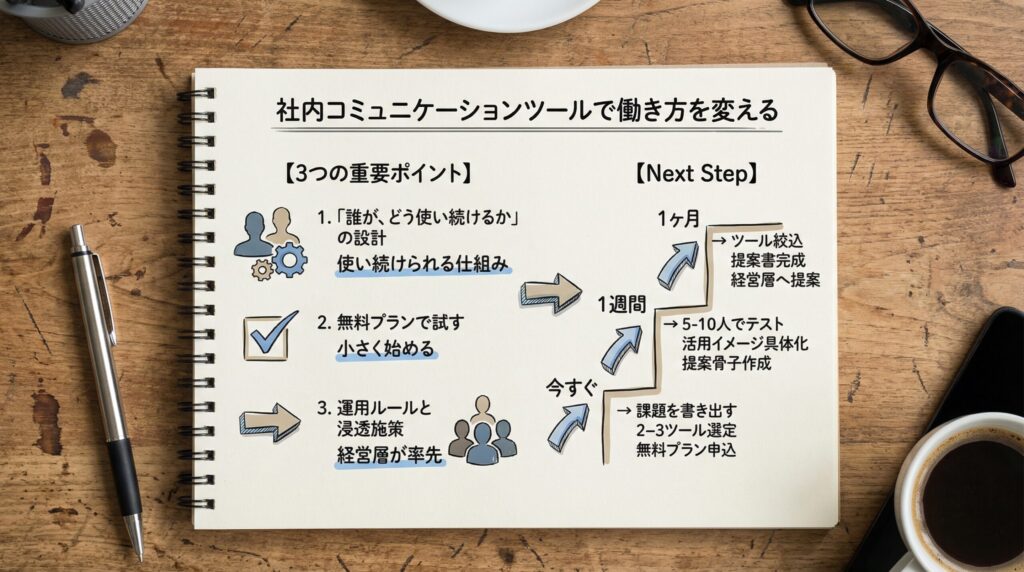
社内コミュニケーションツールは、情報共有の効率化、業務生産性の向上、そしてチームの一体感を生み出す強力な手段です。
この記事でお伝えした内容を振り返ると、以下の3つのポイントが特に重要です。
3つの重要ポイント :
1. ツール選びの本質は「誰が、どう使い続けるか」の設計
── 高機能なツールを選ぶことより、従業員が使い続けられる仕組みを作ることが成功の鍵
2. まずは無料プランで試し、自社に合うか確認する
── いきなり有料プランで全社導入せず、小さく始めてリスクを減らす
3. 導入後の運用ルールと浸透施策が成功の鍵
── 経営層が率先して使い、利用ルールを明確にすることで、全社への浸透率が高まる
それでは、明日から始められる具体的なNext Stepをお伝えします。
明日から始める具体的なNext Step :
今すぐできること :
– 自社の課題(情報共有の遅さ、リモートワーク対応など)を紙に書き出す
– この記事で紹介した主要5ツール(Chatwork、Slack、Microsoft Teams、LINE WORKS、WowTalk)から、気になるものを2〜3個ピックアップ
– 無料プランに申し込み、実際に触ってみる
1週間以内にやること :
– 社内の数名(5〜10人)でテスト利用し、使い勝手を確認
– 他社の導入事例を参考に、自社での活用イメージを具体化
– 上司への提案資料の骨子を作成(課題、選定理由、期待効果、予算)
1ヶ月以内にやること :
– テスト結果をもとに、導入ツールを1つに絞り込む
– 予算と導入スケジュールを含めた提案書を完成
– 経営層・関係部署への提案・説明を実施
社内コミュニケーションツールの導入は、働き方改革の第一歩です。
この記事が、あなたの会社の情報共有をより円滑にし、チーム全体の生産性向上に繋がることを願っています。


コメント