
「来月の新拠点開設までにネット環境を整えて」「Wi-Fiが遅いからなんとかして」——。
ある日突然、上司からそんな指示を受けて途方に暮れていませんか?
普段の業務だけでも手一杯なのに、聞き慣れない専門用語や機器の選定まで任されるのは、本当に大きなプレッシャーだと思います。
業者に見積もりをとっても「高すぎるのか適正なのか分からない」、ネットで調べても「専門用語ばかりで頭が痛い」。
そんな不安を抱えている方へ向けて、安心してプロジェクトを進められるよう、実務に必要な知識だけを整理しました。
ネットワーク構築の正解は、高価な機器を買うことではなく、「自社の利用目的」を明確にすることです。
この記事を読み終える頃には、あなたは「自社の要件」を自信を持って語れるようになり、業者と対等に渡り合って、コストパフォーマンスの良い最適な環境を手に入れられるはずです。
1. 結論:ネットワーク構築の成功は「機器選び」ではなく「要件定義」で決まる
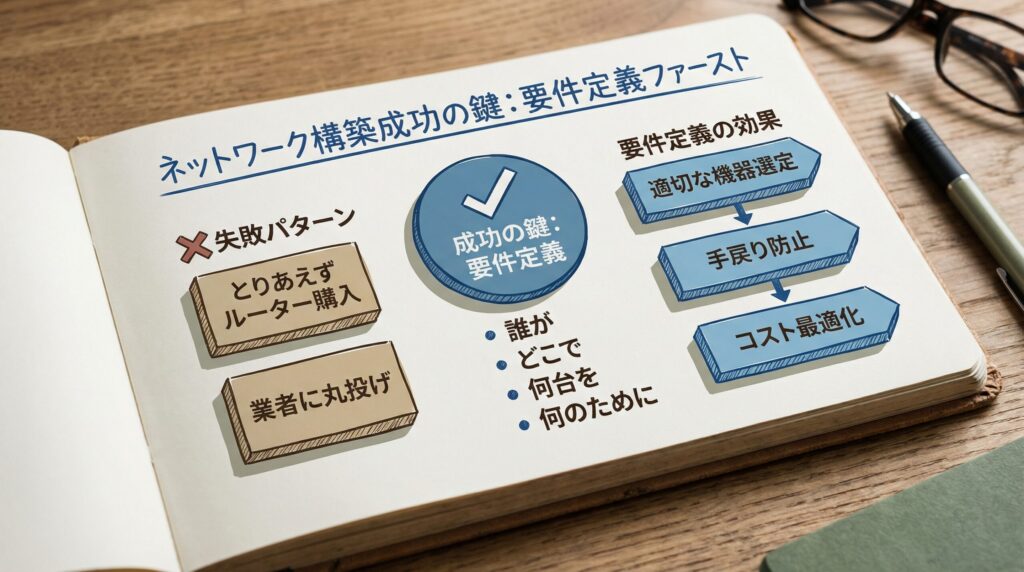
実は、ネットワーク構築で失敗する企業のパターンには共通点があるんです。
それは「とりあえずルーターを買ってしまう」「業者に丸投げして後は知らない」というアプローチなんですよ。
最初にやるべきは、機器選びではありません。「誰が、どこで、何台のデバイスを、何のために使うのか」を明確にすることです。
これを「要件定義」と呼びます。
この要件さえ固まれば、必要な機器も業者選びも、パズルのピースを埋めるように自動的に決まっていくんです。
要件定義をしっかり行えば、過剰なスペックの機器を買わされることもありませんし、後から「やっぱりこの部屋にも配線が必要だった」という手戻りも防げます。
逆に、ここを曖昧なまま進めると、どれだけ高価な機器を買っても「使えない環境」が出来上がってしまうリスクがあるんですよね。
2. そもそも「社内ネットワーク構築」とは?「道路」と「住所」で理解する仕組み
ネットワーク構築と聞くと、難しそうな専門用語が頭をよぎりますよね。
LAN、WAN、ルーター、ハブ……正直、何がなんだか分からないという方も多いはずです。
でも安心してください。
基本的な仕組みさえ理解すれば、業者との会話も怖くなくなりますし、提案内容の良し悪しも判断できるようになるんです。
この章では、専門用語を「道路」や「住所」といった身近なものに例えながら、ネットワークの全体像を掴んでいきます。
必要な機器も、実はたった5つ覚えれば十分。
難しい技術の深掘りはせず、「これだけ知っていればプロジェクトを進められる」という実務レベルの知識に絞ってお伝えしますので、肩の力を抜いて読んでくださいね。
2-1. ネットワークを「道路」と「住所」で理解する
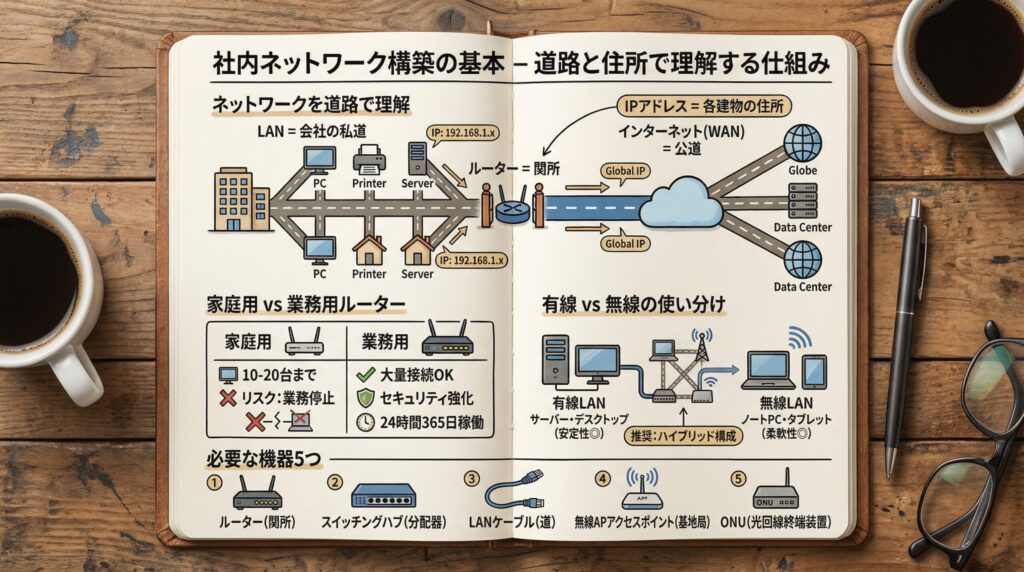
ネットワークの仕組みを道路で例えるとイメージしやすいんですよ。
社内のLAN(Local Area Network)は「会社の敷地内の私道」みたいなもの。
そこに接続されているパソコンやプリンターは、それぞれ「建物」です。
一方、インターネット(WAN)は「外の公道」。
この私道と公道をつなぐのが「ルーター」で、いわば「関所」の役割なんです。
そして、各パソコンには「IPアドレス」という住所が割り振られていて、データは「この住所へ荷物を届けてね」という指示に従って流れていきます。
この例えだけ頭に入れておけば、業者から「ルーターの設定でIPアドレスを振ります」と言われても、「ああ、各PCに住所を割り当てるんだな」と理解できるはずです。
2-2. なぜ「家庭用ルーター」では業務停止のリスクがあるのか?
「家電量販店で売ってるルーターじゃダメなんですか?」——
これ、本当によく聞かれる質問なんですよ。
確かに、見た目は似ていますし、価格も安いので魅力的に見えますよね。
ところが、家庭用と業務用では「同時接続台数の限界」が全く違うんです。
家庭用は一般的に10〜20台程度が上限。それを超えると、ルーターが処理しきれずフリーズしたり、勝手に再起動を繰り返したりします。
「朝イチでネットが使えない」「お昼休み明けに全員が接続するとダウンする」なんて地獄が待っているんですよね。
さらに、業務用にはセキュリティ機能(ファイアウォール、不正アクセス検知など)や耐久性(24時間365日稼働を想定した設計)が備わっています。
数万円の初期コストをケチって、結果的に業務停止とシステム再構築で倍のコストがかかった企業も少なくありません。
2-3. 「有線LAN」と「無線LAN(Wi-Fi)」の最適な使い分け基準
「全部Wi-Fiにしちゃえば配線がなくてスッキリするじゃん!」と思いますよね。
確かに、見た目は綺麗なんですが、実はここに落とし穴があるんです。
無線LANは便利ですが、「壁」「電子レンジ」「Bluetooth機器」などの影響で速度が落ちたり、接続が不安定になることがあります。
特に、経理の基幹システムや勤怠管理システムなど、業務の根幹を支えるツールは、途切れたら致命的ですよね。
そこで推奨されるのが「ハイブリッド構成」です。
デスクトップPCやサーバーなど、動かさない機器は有線LANでしっかり固定。
営業が持ち歩くノートPCやタブレット、会議室での利用は無線LANで柔軟に対応する、という使い分けなんですよ。
| 項目 | 有線LAN | 無線LAN |
| 安定性 | 非常に高い | 環境に左右される |
| 速度 | 高速・安定 | 規格と環境次第 |
| セキュリティ | 物理的接触が必要で高い | 電波傍受リスクあり |
| 適した用途 | サーバー、デスクトップ | ノートPC、スマホ |
2-4. これだけは知っておくべき「必要な機器リスト」
ネットワーク構築に必要な機器は、実はたった5つだけ覚えれば十分なんです。
1. ルーター : 社内LANとインターネットをつなぐ「関所」
2. スイッチングハブ : 社内の複数のパソコンをつなぐ「分配器」
3. LANケーブル : データを流す「道」(Cat6以上を推奨)
4. 無線LANアクセスポイント(AP) : Wi-Fi電波を出す「基地局」
5. ONU : 光回線の終端装置(通信会社からレンタルすることが多い)
この5つ以外の難しい機器名が出てきたら、「それは何のために必要ですか?」と業者に聞けばいいんです。
過剰なスペックを勧められていないか、冷静に判断する材料になります。
3. 失敗しないネットワーク構築の決定版ロードマップ【5ステップ】
ここからが本題です。
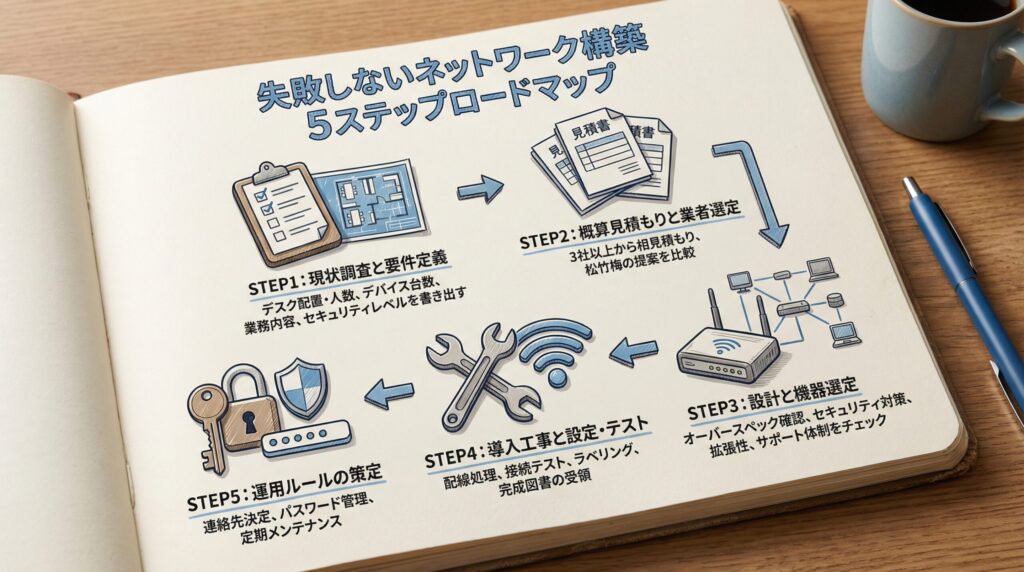
ネットワーク構築を成功させるための、具体的な手順を5つのステップで解説します。
「何から手をつければいいか分からない」という不安を、明確な行動リストに変えていきましょう。
このロードマップは、ITに自信がない方でも実行できるよう、専門的な作業と「自分でやるべきこと」を明確に分けています。
各ステップで「何を準備すればいいか」「業者に何を聞けばいいか」が分かるようになっているので、チェックリストとして活用してください。
焦らず一つずつ進めていけば、必ずゴールへたどり着けますよ。
最初のステップから、一緒に見ていきましょう。
3-1. STEP1 現状調査と要件定義(「誰が・どこで・何をするか」の言語化)
最初のステップは、「自社が何を実現したいのか」を紙に書き出すことです。
高度な技術は要りません。必要なのは、A4用紙とペンだけ。
まず、オフィスの図面(なければ手書きでOK)を用意して、以下をチェックしていきます。
– デスクの配置と人数(将来の増員計画も考慮)
– 使用するデバイスの台数(PC、タブレット、スマホ、プリンター)
– 各部署がどんな業務をしているか(Web会議、動画編集、データ共有など)
– セキュリティレベル(顧客情報を扱うか、外部からのアクセスがあるか)
これを整理したメモを「要件定義シート」と呼びます。
業者に見せるとき、このシートがあるだけで「この人はちゃんと考えている」と信頼されますし、適正な提案をもらいやすくなるんですよ。
3-2. STEP2 概算見積もりと業者選定(相見積もりの賢い取り方)
要件が固まったら、次は業者選びです。
ここで絶対にやってはいけないのが「1社だけに決め打ちすること」。
必ず3社以上から相見積もりを取りましょう。
同じ要件でも、業者によって提案内容や価格が驚くほど違うことがあるんです。
「松竹梅」の3パターンくらいを出してもらうと、予算と機能のバランスを比較しやすくなります。
そして、難しい「RFP(提案依頼書)」なんて作らなくていいんですよ。
先ほど作った要件定義シートと、「予算はこれくらいで考えてます」という一言があれば十分。
むしろ、そのラフな情報から的確な提案を引き出せる業者が、良い業者なんです。
3-3. STEP3 設計と機器選定(プロの提案を見極める)
業者から設計図(構成案)が出てきたら、以下のポイントをチェックしてください。
– オーバースペックになっていないか? – 10人の会社に100人対応のルーターを勧めていないか
– セキュリティ対策が組み込まれているか? – ファイアウォールやUTM(統合脅威管理)の提案があるか
– 拡張性は考慮されているか? – 将来的に人が増えたとき、全取り替えではなく追加で対応できるか
– サポート体制は? – 故障時の駆けつけ対応や、リモート保守の有無
「なぜこの機器が必要なんですか?」と、遠慮せず質問してください。
プロならちゃんと理由を説明できます。
「とりあえず標準です」としか言わない業者は要注意なんですよ。
3-4. STEP4 導入工事と設定・テスト(現場立ち会いの勘所)
工事当日は、できる限り現場に立ち会いましょう。
土日や夜間の工事が可能かどうかも、事前に確認しておくと業務への影響を最小限にできます。
現場で確認すべきポイントは以下の通りです。
– 配線の処理 : ケーブルが床を這っていると、つまずいて断線のリスクがあります。モール(配線カバー)で綺麗に固定されているか
– 接続テスト : スピードテストだけでなく、「会議室の奥」「トイレの近く」など、普段使う場所すべてでWi-Fiが繋がるか確認
– ラベリング : どのケーブルがどこにつながっているか、ラベルやタグで明記されているか(後々のトラブル対応に必須)
工事が終わった後、「完成図書(構成図、設定シート)」を必ずもらってください。
これがないと、後任者や別の業者が引き継げなくなります。
3-5. STEP5 運用ルールの策定(パスワード管理とトラブル対応)
ネットワークは「作って終わり」ではありません。
日々の運用ルールをしっかり決めておかないと、後々大変なことになるんです。
最低限、以下を決めておきましょう。
– トラブル時の連絡先 : 「繋がらない!」となったとき、誰に電話すればいいのか(保守契約の有無と連絡先)
– パスワード管理 : Wi-Fiのパスワード、ルーターの管理画面へのログイン情報などを、金庫やパスワード管理ツールで厳重に保管
– 定期メンテナンス : Wi-Fiパスワードの定期変更、退職者のアカウント削除
「担当者が辞めたらパスワードが分からなくなった」という悲劇は、意外と多いんですよ。
ドキュメントを残すことは、将来の自分を救う保険だと思ってください。
4. 騙されないための「費用相場」と「業者選定」のチェックポイント
ネットワーク構築で最も不安なのが「お金」と「業者選び」ですよね。
見積もりを見ても、それが高いのか安いのか、適正なのか判断できない。
そして、業者の言葉を鵜呑みにして、後から「騙された」と気づくのだけは避けたい——そんな気持ちは当然です。
ここでは、2024〜2025年の最新費用相場と、信頼できる業者を見極めるための具体的な質問リストをお伝えします。
相場を知っていれば、ぼったくりを防げますし、プロが即答すべき質問を投げかけることで、本物の実力を持った業者かどうかが分かります。
「お金」と「人」という、最も重要な判断基準をこの章で手に入れてください。
4-1. 【規模別】ネットワーク構築の費用相場|安すぎる見積もりの罠
「結局、いくらかかるの?」——
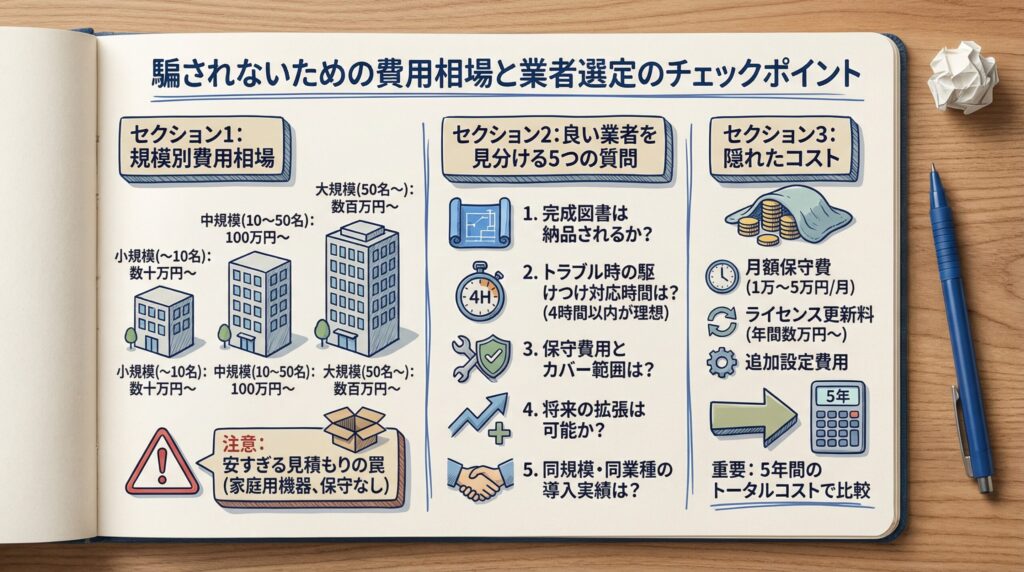
これが一番知りたいところですよね。以下に2024〜2025年の目安をまとめました。
| 規模 | 手出し費用の目安 | 必要な機器構成のイメージ |
| 小規模 (~10名) | 数十万円〜 | SOHO向けルーター、Wi-Fi親機1台、ハブ |
| 中規模 (10~50名) | 100万円〜 | 業務用ルーター、無線AP複数台、UTM、VLAN対応スイッチ |
| 大規模 (50名~) | 数百万円〜 | 冗長化構成、サーバー室整備、専任保守必須 |
注意したいのが「安すぎる見積もり」です。
実は、家庭用機器を業務用と偽って提案したり、保守サポートが一切含まれていない「売り切り」契約だったりするケースがあるんですよ。
初期費用が安くても、後からトラブルが頻発して結局高くつく、という失敗談は後を絶ちません。
4-2. 「良い業者」と「ダメな業者」を見分ける5つのキラークエスチョン
業者選びで迷ったら、以下の質問を投げかけてみてください。
即答できるかどうかで、プロかどうかが分かります。
1. 「完成図書(構成図、設定シート)は納品してもらえますか?」
→ 渋る業者は、後々の囲い込みを狙っている可能性あり
2. 「トラブル時の駆けつけ対応は何時間以内ですか?」
→ 「翌営業日」では遅すぎることも。4時間以内が理想
3. 「保守費用は月額いくらで、どこまでカバーされますか?」
→ 追加料金が発生する条件を明確にしてもらう
4. 「将来的に拠点が増えた場合、拡張は可能ですか?」
→ 拡張性を考慮していない設計は、後で全取り替えになることも
5. 「同規模・同業種での導入実績はありますか?」
→ 実績があれば、業界特有のニーズも理解している
これらに対して、誠実かつ具体的に答えてくれる業者なら、安心してお任せできるはずです。
4-3. 見積書でチェックすべき「隠れたコスト」と「運用保守費」
見積書を見るとき、初期費用だけに目を奪われないでください。
ランニングコスト(運用保守費)も含めた「トータルコスト」で判断することが大切なんです。
たとえば、こんな隠れたコストがあります。
– 月額保守費: 監視やサポートの費用(月1万円〜5万円程度)
– ソフトウェアライセンスの更新料: ファイアウォールのライセンス(年間数万円〜)
– 追加設定費用: 後から社員が増えたときのアカウント追加費用
5年間のトータルコスト(初期費用+保守費×60ヶ月)で比較すると、本当にお得な業者が見えてきますよ。
「初期費用は安いけど、保守費が高額」というパターンもあるので、要注意なんです。
5.【現場の悲鳴】よくある失敗事例と回避テクニック
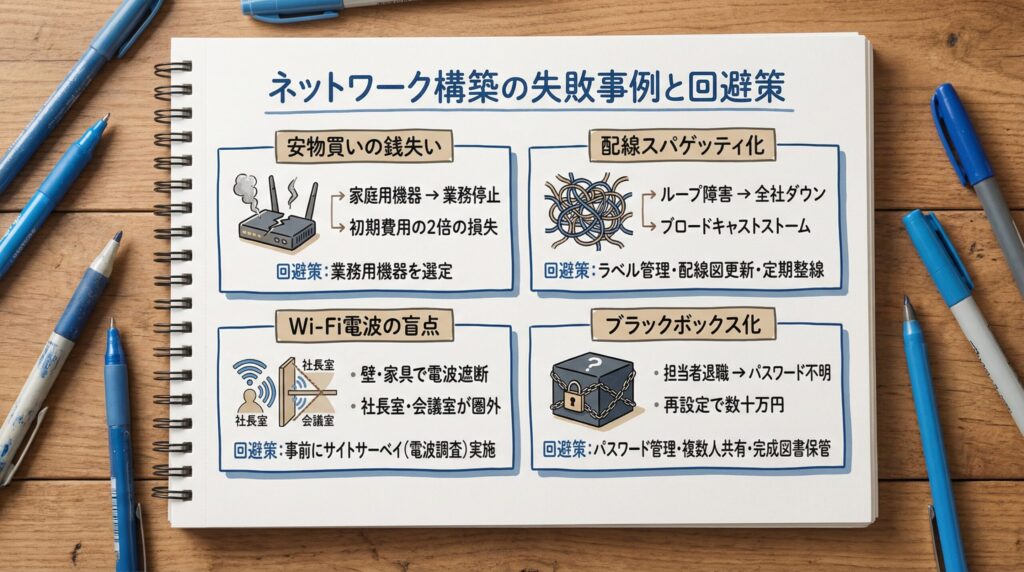
ここからは、実際にあったネットワーク構築の失敗事例をご紹介します。
「失敗から学ぶ」のは最も確実な方法ですが、自分で失敗する必要はありません。
他社の痛い経験を知っておくことで、同じリスクを事前に回避できるんです。
この章で取り上げるのは、「コスト削減が裏目に出た事例」「配線トラブルで全社ダウン」「Wi-Fi電波の死角」「担当者退職によるブラックボックス化」という、現場でよく起こる4つのパターン。
どれも「自分の会社でも起こり得る」リアルな内容です。
それぞれの失敗に対して、具体的な回避策も示しますので、ぜひチェックリストとして活用してくださいね。
5-1. 「安物買い」が大損に…家庭用機器で業務停止した事例
ある中小企業では、コスト削減のため、家電量販店で購入した家庭用ルーターを社内LANに導入しました。
当初は問題なく動いていたのですが、社員が増えて接続台数が20台を超えたあたりから、異変が起き始めたんです。
朝イチと昼休み明け、全員が一斉に接続すると、ルーターがフリーズ。
毎日のように手動で再起動する羽目に。
結局、業務用ルーターへの入れ替えと配線工事をやり直すことになり、初期費用の2倍以上がかかってしまいました。
「安物買いの銭失い」とは、まさにこのこと。
初期投資をケチると、後から倍返しで跳ね返ってくるんですよね。
5-2. 配線がスパゲッティ化!ループ障害で全ネットダウン
別の会社では、増設を繰り返すうちに配線が「スパゲッティ状態」になってしまいました。
どのケーブルがどこに繋がっているか誰も分からず、ある日、清掃スタッフが誤ってケーブルを抜いてしまったんです。
慌てて差し直したところ、なんとスイッチングハブのポート同士を繋いでしまい、「ループ障害」が発生。データが無限ループして、会社全体のネットワークがダウンしてしまいました。
これを「ブロードキャストストーム」と呼びます。
この失敗を防ぐには、ケーブルに番号ラベルを貼ること、配線図を最新に保つこと、そして定期的に整線(綺麗に整理)することが大切なんですよ。
5-3. Wi-Fiが繋がらない!壁と干渉の盲点(電波調査の重要性)
新しいオフィスにWi-Fiを導入したある企業。
工事業者は「この位置にアクセスポイントを1台置けば全フロアカバーできます」と提案しました。
ところが、実際に運用を始めてみると、社長室と会議室だけWi-Fiが繋がらないという事態が発生したんです。
原因は、鉄製のロッカーと防音壁。
電波を完全に遮断していたんですよね。
事前に「サイトサーベイ(電波調査)」をしていれば防げたトラブルでした。
Wi-Fiは「置けば繋がる」ものではありません。
建物の構造、家具の配置、電子レンジやBluetooth機器からの干渉など、様々な要因で電波が届かないことがあるんです。
導入前の現地調査は、絶対に省略しないでください。
5-4. 担当者退職でパスワード不明…「ブラックボックス化」の恐怖
これは本当によくある悲劇なんですが、ネットワークを構築した担当者が退職してしまい、ルーターの管理画面パスワードが誰も分からなくなったというケースです。
設定を変更したくても、パスワードがないとログインすらできません。
業者に依頼して初期化してもらうしかなく、再設定で数十万円の出費が発生しました。
これを防ぐには、パスワードや設定情報を紙またはパスワード管理ツールで厳重に保管し、複数人で共有しておくこと。
そして、業者から「完成図書」を必ず受け取り、引き継ぎ資料として保管することが重要なんですよ。
6. 【業界別コラム】福祉・介護施設が知っておくべきWi-Fi構築の勘所
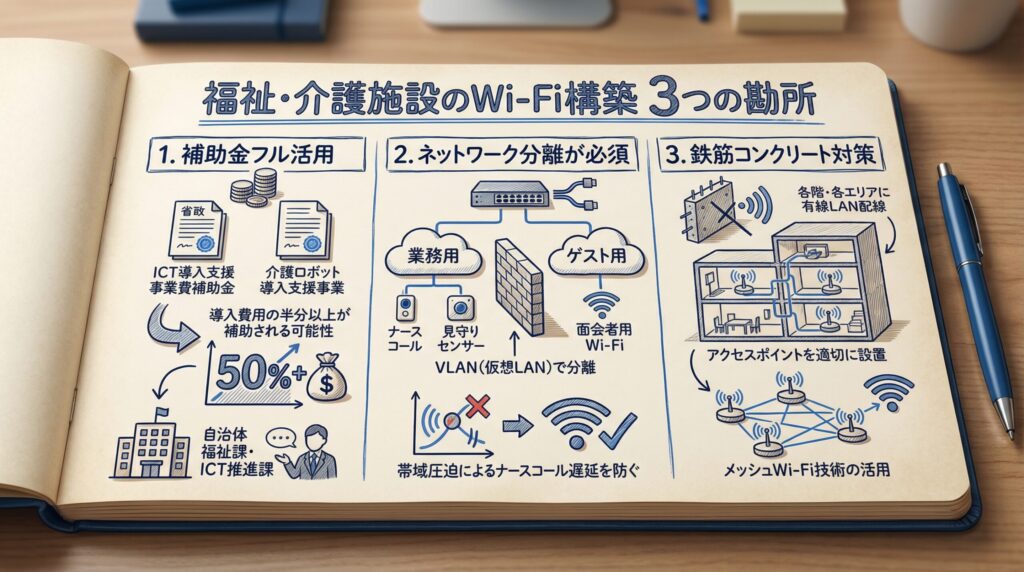
ここまでは一般的なネットワーク構築の話でしたが、福祉・介護業界には特有のニーズがあります。
「補助金が使えるって聞いたけど本当?」「ナースコールと干渉しないか心配」「鉄筋コンクリートの建物で電波が届くの?」——
そんな疑問をお持ちの施設運営者の方も多いはずです。
この章では、福祉・介護施設ならではの課題(補助金活用、業務用機器との連携、建物構造の問題)に特化して解説します。
一般企業とは異なる「命に関わる通信」の重要性や、補助金を活用してコストを抑える方法など、現場で本当に役立つ情報をまとめました。
施設運営者の方はもちろん、介護業界への営業を検討している方にも参考になる内容です。
6-1. 補助金フル活用!ICT導入支援事業などの対象要件
介護・福祉施設では、ICT導入支援事業費補助金や介護ロボット導入支援事業といった補助金を活用できる可能性があるんです。
これらの補助金は、タブレット端末や介護記録ソフトウェアの導入とセットで、Wi-Fi環境の整備費用も対象になることがあります。
ルーターやアクセスポイント、LANケーブルの工事費まで含まれる場合もあるんですよ。
ただし、補助金の要件は自治体や年度によって異なります。
申請のタイミングや必要書類が細かく決まっているため、導入を検討する段階で、自治体の福祉課やICT推進課に相談することをおすすめします。
場合によっては、導入費用の半分以上が補助される可能性もあるので、使わない手はありませんよね。
6-2. ナースコール・見守りセンサーとの連携トラブルを防ぐには
介護施設では、ナースコールや見守りセンサーなど、命に関わる機器がネットワークに繋がっているケースが増えています。
ここで問題になるのが、「面会者用のゲストWi-Fi」との干渉なんです。
業務用のネットワークとゲスト用のネットワークは、必ず分離してください。
これを「VLAN(仮想LAN)」と呼びます。
同じWi-Fiに全員が繋がると、ゲストが大量に動画を見たときに帯域を圧迫して、ナースコールの通知が遅れるリスクがあるんですよ。
業者に依頼するときは、「業務用とゲスト用を分けてほしい」と明確に伝えましょう。
プロなら、VLANを使った設計を提案してくれるはずです。
6-3. 鉄筋コンクリートでも切れないWi-Fi環境を作るコツ
福祉施設の建物は、耐火性や防音性を重視して鉄筋コンクリート造になっていることが多いですよね。
ところが、この構造がWi-Fiの大敵なんです。
電波が壁を貫通しづらく、「廊下は繋がるけど、個室に入ると圏外」という事態が起こりがちなんですよ。
「中継機をたくさん置けばいい」と思うかもしれませんが、中継機を経由するたびに速度が落ちるため、あまりおすすめできません。
理想は、各階・各エリアまで有線LANケーブルを配線し、そこにアクセスポイントを設置する方法です。
最近では「メッシュWi-Fi」という技術も普及していて、複数のアクセスポイントが連携して広範囲をカバーしてくれます。
建物が複雑な施設では、導入を検討する価値がありますよ。
よくある質問(Q&A)
Q. 今あるLANケーブルはそのまま使えますか?
A. ケーブルの規格と劣化状態によります。
現在主流の「Cat5e」以上であれば、1Gbps(ギガビット)の速度が出ます。
ただし、10年以上前のケーブルは内部で断線していたり、ノイズを拾いやすくなっていることがあるんです。
「ケーブルテスター」という機器で診断してもらい、問題があれば交換を検討しましょう。
将来性を考えるなら、新規配線時は「Cat6」または「Cat6A」を選ぶと安心ですよ。
Q. Wi-Fi 6とか7とか、最新にするべきですか?
A. パソコンやスマホ側が対応していなければ、意味がありません。
Wi-Fi 6や7は確かに高速・高性能ですが、恩恵を受けるには、接続するデバイス側も対応している必要があるんです。
現時点(2025年)では、Wi-Fi 6で十分なケースが多いです。
Wi-Fi 7は最新すぎて対応機器がまだ少なく、価格も高額。
「最新=最適」ではないので、自社のデバイスの対応状況を確認してから判断してください。
むしろ、最新規格にこだわるより、アクセスポイントの設置場所や台数を適切にする方が、実用上の効果は大きいんですよ。
さいごに:まずは「要件定義シート」を埋めることから始めよう
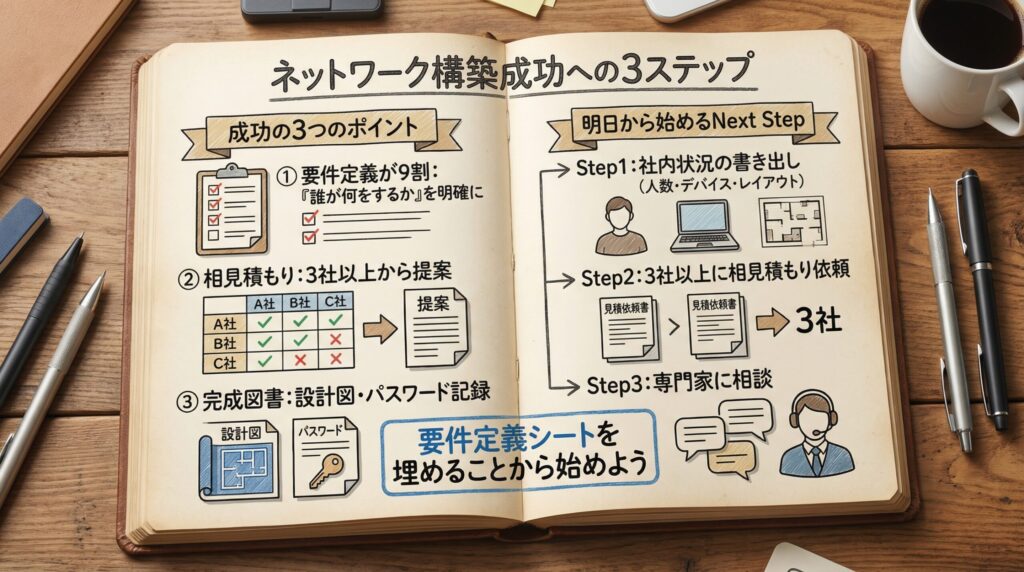
ここまで読んでいただき、ありがとうございます。
ネットワーク構築って、最初は難しそうに見えますが、全体像が見えれば、あとはパズルのピースを埋めるように進められるんですよね。
重要なポイントを3つ振り返ります。
1. 成功の9割は「要件定義」で決まる — 機器選びではなく、「誰が何をするか」を明確にすることが最優先
2. 相見積もりと質問力が、業者選びの鍵 — 1社即決は避け、3社以上から提案をもらい、遠慮せず質問すること
3. 完成図書とドキュメントは「未来の保険」 — 設計図やパスワードの記録が、将来のトラブルから自分を守る
明日から始める具体的なNext Step:
– まずは紙とペンを持って、社内の利用状況(人数、デバイス数、レイアウト)を書き出してみましょう
– 現状整理ができたら、3社以上の業者に相見積もりを依頼してください
– もし判断に迷ったら、「この要件で合っていますか?」と専門家に相談することをおすすめします
プロに相談することは、決して恥ずかしいことではありません。
むしろ、「自社の要件はこうです」と明確に伝えられる状態で相談できれば、業者もあなたを頼れるパートナーとして扱ってくれるはずです。
ネットワーク構築は、会社の未来を支える大切なインフラです。
この記事が、あなたの不安を少しでも軽くし、自信を持ってプロジェクトを進める一助になれば嬉しいです。


コメント