会社のPC入れ替えを任されて、見積もりを見たらHomeとProで約10,000円の差がある。
「Homeで十分では?」と思いつつも、「ビジネスで使うならProの方がいいのでは?」という不安もありますよね。
上司に「なぜProが必要なのか」を説明できず、困っている方も多いはずです。
専門用語が多すぎて何が違うのか分からない。
BitLockerやグループポリシーと言われても、実務でどう役立つのかイメージできないんですよ。
そのような不安を抱えている方へ向けて、この記事では実務的な視点から違いを解説します。
正解は「高価なProを買うこと」ではなく、「自社の状況に合った選択をすること」なんです。
この記事を読み終える頃には、自信を持って上司に報告できる状態になっているはずです。
1. 結論:Windows HomeとProの違いは「ビジネス機能の有無」
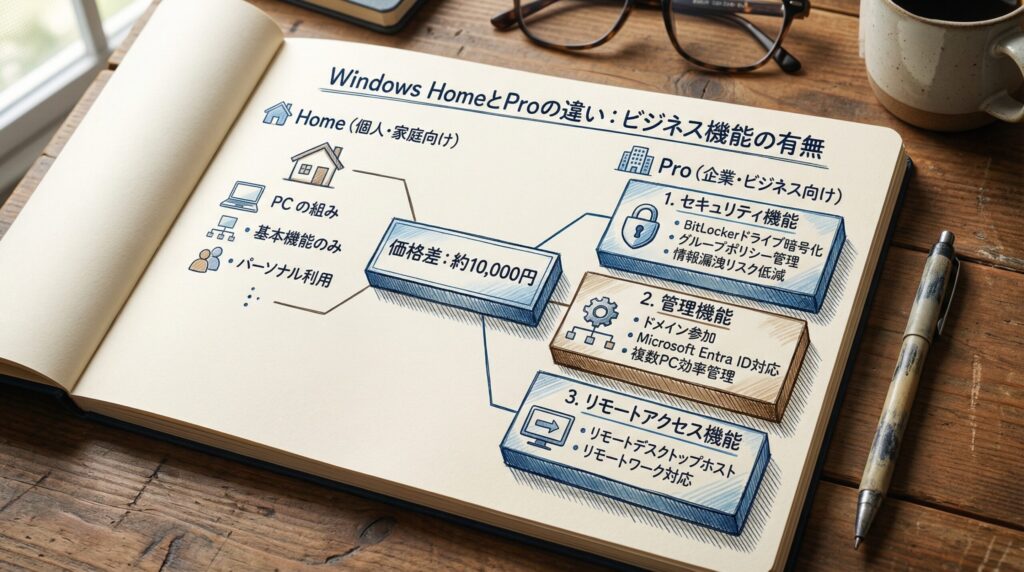
Windows HomeとProの最も重要な違いは、「ビジネス向け機能の有無」です。
価格差は約10,000円ですが、セキュリティと管理機能で大きな差があるんですよ。
Homeは個人や家庭での利用を想定して設計されているのに対し、Proは企業やビジネス利用を前提としています。
具体的には、以下の3つの違いが特に重要です。
まず、セキュリティ機能。
ProにはBitLockerによるドライブ暗号化やグループポリシーによる一元管理機能があり、PC紛失時の情報漏洩リスクを大幅に低減できます。
次に、管理機能。
ドメイン参加やMicrosoft Entra ID(旧Azure AD)対応により、複数のPCを効率的に管理できるんです。
最後に、リモートアクセス機能。
Proではリモートデスクトップのホスト側として機能できるため、リモートワークや在宅勤務での業務継続が可能になります。
企業利用では、これらの機能が業務効率とセキュリティに直結するため、原則としてProが推奨されます。
—
詳しくは以降の章で解説していきますね。
2. Windows HomeとProの主な違い8つを比較表で確認
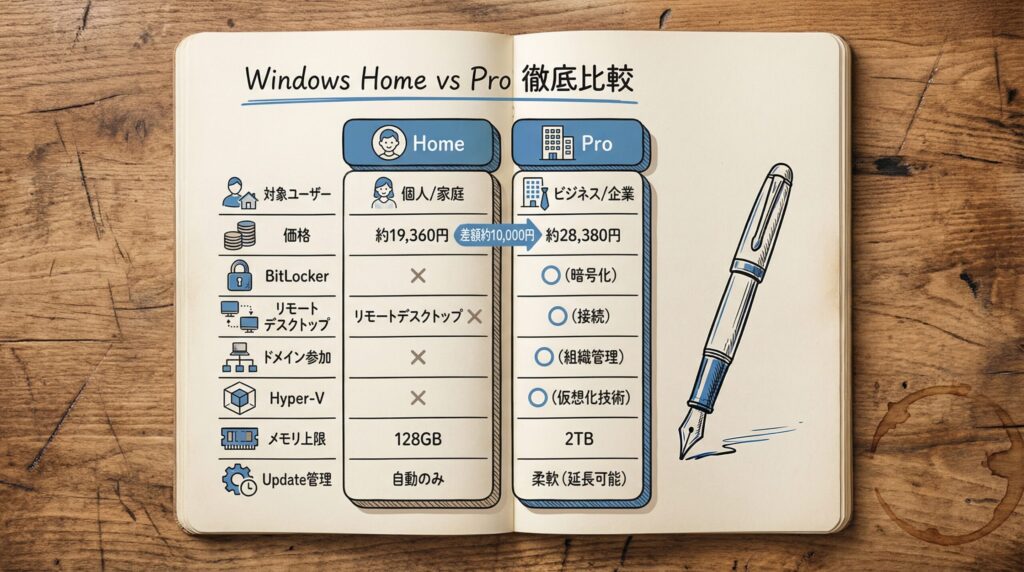
まずは全体像を把握しましょう。
Windows HomeとProの主な違いを8つの項目で比較表にまとめました。
この表を見れば、どこに違いがあるのかが一目で分かるはずです。
各項目の詳細は、この後のセクションで具体的に解説していきます。
「なぜその違いが重要なのか」「実務でどう影響するのか」という視点で読み進めてください。
| 項目 | Home | Pro |
| 対象ユーザー | 個人・家庭 | ビジネス・企業 |
| 価格(新規購入) | 約19,360円 | 約28,380円 |
| BitLocker暗号化 | × | ○ |
| リモートデスクトップ(ホスト) | × | ○ |
| グループポリシー | × | ○ |
| ドメイン参加 | × | ○ |
| Hyper-V | × | ○ |
| メモリ上限 | 128GB | 2TB |
2-1. 対象ユーザーの違い:個人向けかビジネス向けか
Windows Homeは個人・家庭での利用を、Proは企業・ビジネス利用を想定して設計されています。
Homeエディションは、ウェブブラウジング、メール、文書作成、動画鑑賞といった日常的な用途に十分対応できる機能を備えています。
ゲームや趣味の動画編集など、個人で楽しむ分には何の問題もないんですよ。
一方、Proエディションは、企業での利用を前提に、セキュリティ機能や管理機能が大幅に強化されています。
複数のPCを一元管理したり、リモートアクセスを安全に行ったりする必要がある場合に最適です。
「なんとなくProの方が良い」という感覚は正しいんです。
ビジネスで使うなら、後から「Homeでは対応できない」という事態を避けるためにも、最初からProを選んでおくことをおすすめします。
2-2. 価格の違い:約10,000円の差をどう考えるか
新規購入の場合、HomeとProの価格差は約10,000円です。
具体的には、Windows 11 Homeが約19,360円(税込)、Windows 11 Proが約28,380円(税込)となっています。
既にHomeを購入してしまった場合でも、アップグレード費用は約13,824円(税込)で対応可能です。
この10,000円の差を「高い」と感じるか「安い」と感じるかは、視点次第なんですよ。
重要なのは「安物買いの銭失い」を防ぐ視点です。
初期費用を10,000円ケチって、後から情報漏洩で数百万円の損失を出すリスクを考えると、Proへの投資は十分に価値があります。
セキュリティインシデント1件で、会社の信用が失墜するだけでなく、顧客への賠償、システムの復旧費用、コンプライアンス違反の罰金など、莫大なコストが発生する可能性があるんです。
10,000円の追加投資で、これらのリスクを大幅に低減できると考えれば、決して高くはないはずです。
2-3. セキュリティ機能の違い:BitLockerとグループポリシー
Proエディションには、Homeにはない強力なセキュリティ機能が搭載されています。
まず、BitLockerドライブ暗号化。
これは、ハードディスクやUSBメモリなど、ドライブ全体を暗号化する機能です。
PC紛失時や盗難時に、第三者がデータを読み取れないようにするための「鍵」のようなものなんですよ。
BitLockerは、TPM(Trusted Platform Module)というセキュリティチップと連携して、暗号化キーを安全に保管します。
万が一、PCからハードディスクを取り出して別のPCに接続しても、正しい鍵がなければデータの中身を読み取ることができません。
次に、グループポリシー。
これは、複数のPCの設定を一元的に管理する機能です。
セキュリティ設定を統一したり、USBポートの使用を制限したり、特定のソフトウェアのインストールを禁止したりできます。
Homeエディションにはこれらの機能がないため、各PCの設定を手作業で統一する必要があり、セキュリティ設定の不統一が発生しやすくなります。
また、Windows Information Protection(WIP)という、企業データと個人データを分離して情報漏洩を防ぐ機能もProのみの搭載です。
2-4. 管理機能の違い:ドメイン参加とリモート管理
Proエディションには、企業のIT管理を効率化する機能が豊富に搭載されています。
まず、ドメイン参加(Active Directory)。
これは、会社や学校などのネットワークに参加し、ユーザーアカウントやセキュリティ設定を一元的に管理する機能です。
一度ログインすれば、ドメイン内の他のPCやサービスにもアクセスできる「シングルサインオン(SSO)」が可能になります。
次に、Microsoft Entra ID(旧Azure AD)対応。
クラウドベースのID管理ツールと連携することで、多要素認証やシングルサインオンを通じて、ユーザーのログイン環境を安全かつ効率的に整えられます。
さらに、Windows Update for Business。
Homeエディションでは自動更新のタイミングを細かく制御できませんが、Proではアップデートのスケジュール設定や適用テストが可能です。
業務中に突然再起動されて作業が中断される、というリスクを回避できるんですよ。
これらの管理機能がないと、IT担当者の負担が大幅に増加し、セキュリティリスクも高まります。
2-5. リモートアクセス機能の違い:リモートデスクトップの有無
Proエディションは、リモートデスクトップのホスト側として機能できます。
リモートデスクトップとは、ネットワーク経由で他のPCから自分のPCにアクセスし、操作する機能です。
Proエディションでは「ホスト側(操作される側)」として機能できるため、自宅から会社のPCにアクセスして業務を継続することが可能です。
一方、Homeエディションは「クライアント側(操作する側)」としてのみ機能します。
つまり、他のPCに接続することはできますが、自分のPCに接続されることはできないんです。
リモートワークや在宅勤務が定着している現在、この機能は必須と言えます。
リモートデスクトップがないと、トラブル対応時に社員に電話で指示を出す必要があり、非効率極まりないんですよ。
サードパーティ製のリモートアクセスツールを使う方法もありますが、セキュリティリスクやコストを考えると、標準機能として搭載されているProの方が安心です。
2-6. 仮想化機能の違い:Hyper-VとWindows Sandbox
Proエディションには、仮想化技術を活用できるHyper-VとWindows Sandboxが搭載されています。
Hyper-Vは、1台のPC上で複数のオペレーティングシステムを同時に実行できる仮想マシン作成機能です。
Windows、Linux、FreeBSDなど、幅広いOSをサポートしており、開発・検証環境として活用できます。
例えば、新しいソフトウェアの動作テストを行う際、実際のPC環境を汚さずに仮想マシン上で試すことができるんですよ。
複数のPCを用意する必要がないため、コスト削減にもつながります。
Windows Sandboxは、安全な実行環境でアプリケーションをテストできる機能です。
怪しいファイルを開く前に、Sandbox内で動作を確認することで、マルウェア感染のリスクを回避できます。
Homeエディションにはこれらの機能が搭載されていないため、仮想化が必要な場合はサードパーティ製のソフトウェアを購入する必要があります。
2-7. メモリ上限の違い:128GB vs 2TB
Windows Homeは最大128GB、Proは最大2TBのメモリをサポートしています。
これは、OSが認識できる最大容量の違いです。
ただし、実際に搭載できるメモリ量は、マザーボードなどのハードウェアの物理的な制約によって決まります。
現時点で128GBのメモリが必要な企業は少ないかもしれませんが、将来的な拡張性を考えると、Proの方が安心です。
高負荷なアプリケーション(CAD、動画編集、データ分析など)を使用する場合や、Hyper-Vで複数の仮想マシンを同時に動かす場合、メモリ容量が業務効率に直結します。
後から「メモリが足りない」という事態になっても、Homeエディションでは128GBが上限となるため、それ以上の拡張ができません。
最初からProを選んでおけば、将来的な拡張にも柔軟に対応できるんですよ。
2-8. Windows Update管理の違い:Update for Businessの有無
Homeエディションは自動更新のみですが、Proでは柔軟に管理できます。
Windows Homeでは、アップデートの適用タイミングを細かく制御することができません。
自動更新が予期せぬ時間に行われ、業務中に突然再起動されて作業が中断される、というリスクがあるんです。
一方、Windows Update for Businessを利用できるProエディションでは、アップデートのスケジュール設定や適用テストが可能です。
セキュリティパッチを計画的に適用することで、業務への影響を最小限に抑えられます。
特に、重要な業務を行っている最中に再起動されると、データ損失や顧客対応の遅延など、深刻な問題が発生する可能性があります。
業務継続の観点から、アップデート管理の柔軟性は非常に重要です。
Proエディションであれば、「この時間帯は絶対に再起動しない」といった設定ができるため、安心して業務に集中できます。
3. 企業がProを選ぶべき3つの理由
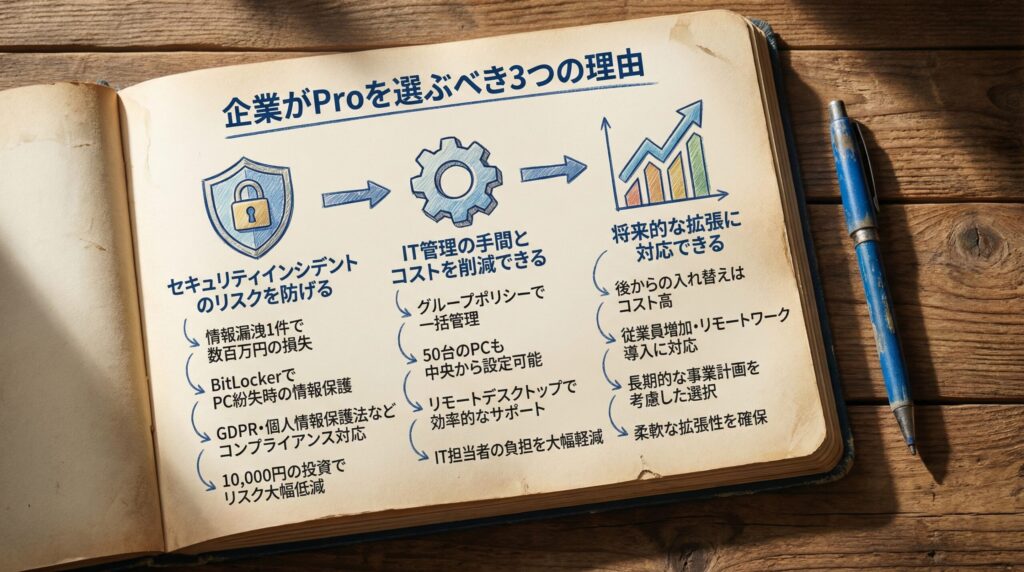
ここまでの違いを踏まえて、企業がProを選ぶべき理由を3つにまとめました。
セキュリティリスクの回避、管理コストの削減、将来的な拡張性の確保。
この3つが、Proへの投資を正当化する根拠になります。
上司や経営層に「なぜProが必要なのか」を説明する際、この3つのポイントを押さえておけば、論理的に納得してもらえるはずです。
コスト意識の高い経営層に対しては、「初期費用」ではなく「リスク回避」という視点で語ることが重要なんですよ。
3-1. セキュリティインシデントのリスクを防げる
情報漏洩1件で、数百万円の損失が発生する可能性があります。
BitLockerがないことのリスクを具体的に考えてみましょう。
営業担当者がノートPCを紛失した場合、そのPCに顧客情報が入っていたら、個人情報保護法違反で罰金や賠償責任が発生します。
さらに、顧客への謝罪対応、システムの復旧費用、信用失墜による取引停止など、直接的な金銭的損失だけでなく、会社の存続に関わる事態になりかねません。
GDPR、個人情報保護法、PCI-DSSなどの業界規制を満たすことが困難になるというコンプライアンスリスクもあります。
中小企業でも、顧客情報を扱う以上、セキュリティ対策は必須なんです。
「うちは小さい会社だから大丈夫」という考えは危険です。
むしろ、IT担当者が限られている中小企業こそ、標準機能として強力なセキュリティが搭載されているProを選ぶべきなんですよ。
10,000円の追加投資で、これらのリスクを大幅に低減できると考えれば、決して高くはないはずです。
3-2. IT管理の手間とコストを削減できる
グループポリシーがないと、各PCの設定を手作業で統一する「地獄の作業」が発生します。
例えば、50台のPCに同じセキュリティ設定を適用する場合、Homeエディションでは1台ずつ手作業で設定する必要があります。
設定ミスが発生しやすく、セキュリティの不統一が生じるリスクも高いんです。
Proエディションのグループポリシーを使えば、一度設定を作成するだけで、全PCに一括適用できます。
設定変更が必要な場合も、中央で変更すれば全PCに反映されるため、IT担当者の負担が大幅に軽減されます。
リモートデスクトップがない場合も同様です。
リモートワーク中のトラブル対応で、社員に電話で「次はこのボタンをクリックして…」と指示を出す非効率さを想像してみてください。
長期的なコスト削減効果を考えると、Proへの投資は十分に回収できます。
IT担当者の作業時間を削減できれば、その分を他の重要な業務に振り向けることができるんですよ。
3-3. 将来的な拡張に対応できる
後からProに入れ替えるコストの方が、最初からProを選ぶコストよりも高くつきます。
従業員が増加した場合、リモートワークを導入する場合、新しいシステムを導入する場合など、ビジネスの成長に伴ってIT環境の要件は変化します。
Homeエディションでは対応できない機能が必要になった時点で、全PCをProに入れ替える必要が出てきます。
その際、アップグレード費用だけでなく、設定変更やデータ移行の作業コストも発生するんです。
最初からProを選んでおけば、将来的な拡張にも柔軟に対応できます。
リモートワーク導入を検討しているなら、今からProにしておくことをおすすめします。
従業員増加を見込んでいるなら、管理機能が必須になるはずです。
「今は必要ないから」という理由でHomeを選ぶのは、短期的な視点でしかありません。
長期的な事業計画を考慮した選択が、結果的にコスト削減につながるんですよ。
4. 企業規模別の推奨:あなたの会社にはどちらが最適?
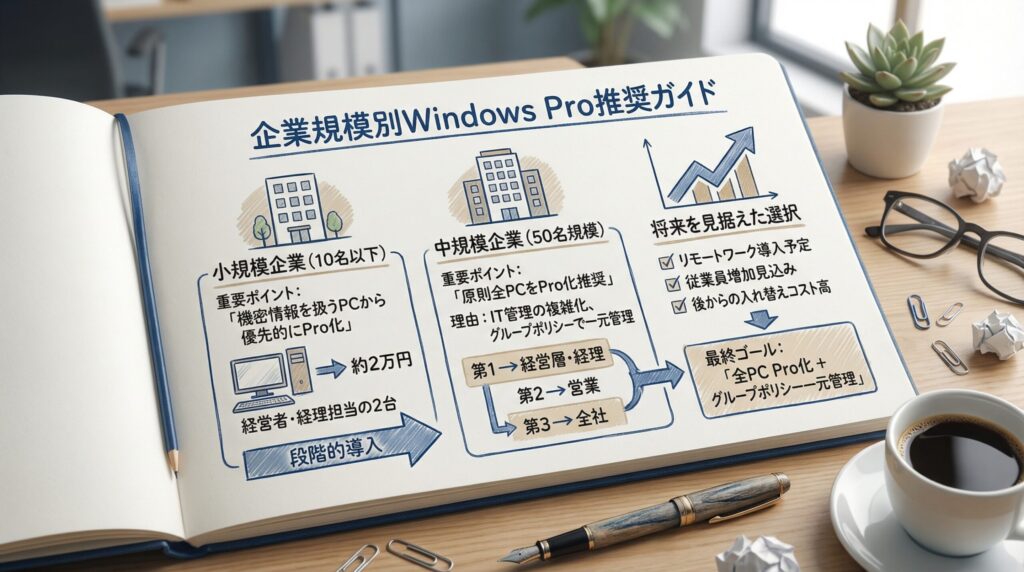
「全社でProにするのは予算的に厳しい」という声もあるでしょう。
そこで、企業規模別の推奨と、段階的な導入ステップを提案します。
松竹梅の提案構造で、投資できる範囲に応じた選択肢を提示しますので、自社の状況に合った判断をしてください。
重要なのは、「全か無か」ではなく、「どこから始めるか」という視点です。
4-1. 小規模企業(10名以下)の場合
まずは機密情報を扱うPCだけProにする、という選択肢もあります。
小規模企業の場合、全PCをProにするのは予算的に厳しいかもしれません。
そのような場合は、経営者や経理担当など、機密情報を扱うPCだけProにして、それ以外はHomeにする、という段階的な導入も可能です。
ただし、将来的な移行コストを考慮する必要があります。
例えば、10名の会社で、経営者と経理担当の2台だけProにする場合、追加コストは約20,000円(10,000円×2台)です。
この投資で、最も重要なデータを守ることができます。
将来的に従業員が増えたら、順次Proに移行していくという計画を立てておくことをおすすめします。
最初から全PCをProにするのが理想ですが、予算の制約がある場合は、重要度の高いPCから優先的に対応するという現実的な選択もあるんですよ。
4-2. 中規模企業(50名規模)の場合
原則として全PCをProにすることを推奨します。
従業員が50名規模になると、IT管理の複雑さが急激に増加します。
グループポリシーによる一元管理がないと、IT担当者の負担が限界を超えるんです。
コストと機能のバランスが最も取れた選択肢で、多くの中堅中小企業に推奨されます。
ただし、予算の制約がある場合は、重要度の高いPCから優先的にProにしていく、という段階的な導入も可能です。
例えば、第1フェーズで経営層と経理部門、第2フェーズで営業部門、第3フェーズで全社展開、という計画を立てることもできます。
重要なのは、最終的には全PCをProにする、という方針を明確にしておくことです。
段階的な導入は、あくまで予算の制約に対する一時的な対応であり、最終ゴールは全社統一であるべきなんですよ。
4-3. 将来的な拡張を見据えた選択
リモートワーク導入を検討しているなら、今からProにしておくべきです。
ビジネス環境は常に変化します。
コロナ禍以降、リモートワークが定着している企業も多く、「今はリモートワークをしていなくても、将来的に必要になる可能性」を考慮する必要があります。
従業員増加を見込んでいるなら、管理機能が必須になります。
10名の会社が50名、100名と成長していく過程で、IT管理の複雑さは指数関数的に増加するんです。
後から入れ替えるコストの方が高いという事実を忘れないでください。
アップグレード費用(約13,824円/台)に加えて、設定変更やデータ移行の作業コスト、業務中断のリスクなどを考えると、最初からProを選んでおく方が賢明です。
目指すのは、全PCをProにし、グループポリシーで一元管理する体制です。
セキュリティとサポートを重視する場合、これが最適な選択になります。
5. HomeからProへのアップグレード方法【既に購入した方へ】
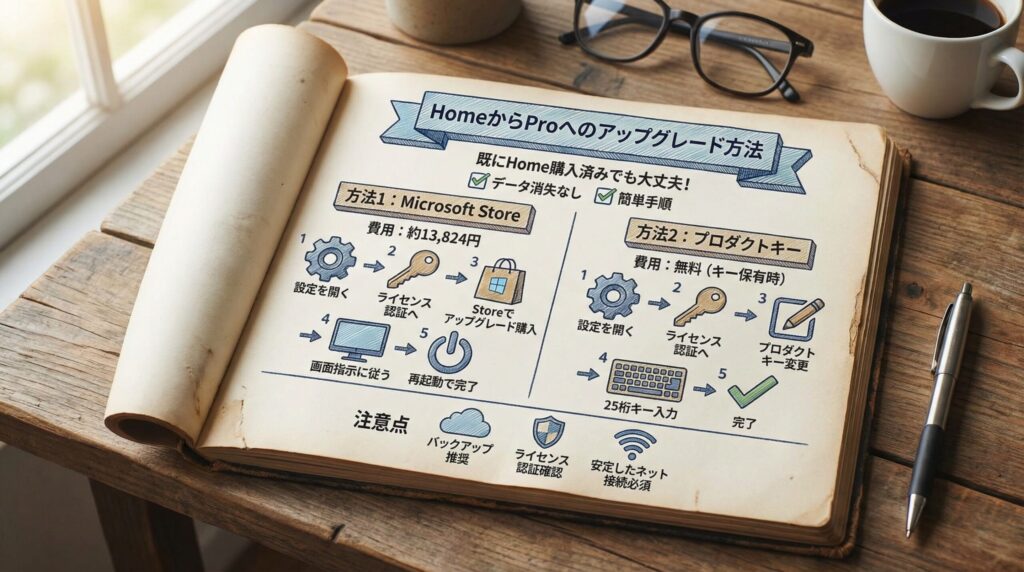
「既にHomeを購入してしまった…」という方も安心してください。
失敗ではありません。アップグレードで対応可能です。
データは消えませんし、手順も画面の指示に従えば簡単に完了します。
費用は約13,824円(税込)で、新規購入時の価格差(約10,000円)よりは少し高くなりますが、全PCを買い直すよりは遥かに安く済みます。
5-1. Microsoft Storeからアップグレードする手順
最も一般的な方法は、Microsoft Storeからアップグレードすることです。
以下の5ステップで完了します。
画面の指示に従えば、IT知識がなくても簡単にアップグレードできるんですよ。
1. スタートメニューから「設定」を選択
2. 「システム」または「更新とセキュリティ」内の「ライセンス認証」に移動
3. 「Windowsのエディションをアップグレード」または「Storeに移動」リンクをクリック
4. Microsoft Storeが開いたら、Windows Proのアップグレード版を購入(Microsoftアカウントでのサインインが必要)
5. 画面の指示に従って進める
費用は約13,824円(税込)です。
支払い方法はPayPalまたはクレジットカード/デビットカードが利用可能です。
アップグレード中もデータは保持されますが、念のため重要なデータはバックアップしておくことをおすすめします。
アップグレード完了後、PCが再起動されますので、作業中のファイルは保存しておいてください。
5-2. プロダクトキーを使用してアップグレードする方法
未使用のWindows Proプロダクトキーをお持ちの場合は、無料でアップグレードできる可能性があります。
プロダクトキーは25桁の英数字で構成されており、Windowsのパッケージやライセンス証明書に記載されています。
会社で以前購入したライセンスが余っている場合など、この方法が使えるかもしれません。
手順は以下の通りです。
1. スタートメニューから「設定」を選択
2. 「システム」または「更新とセキュリティ」内の「ライセンス認証」に移動
3. 「プロダクトキーの変更」を選択
4. 25桁のWindows Proプロダクトキーを入力
5. 画面の指示に従って進める
正規のHomeライセンスを保有し、未使用のProライセンスキーが存在する場合、この方法で無料アップグレードが可能です。
ただし、プロダクトキーは正規品である必要があり、不正なキーを使用するとライセンス違反になるため注意してください。
5-3. アップグレード時の注意点
データは消えませんが、念のためバックアップを推奨します。
アップグレード自体は、既存のデータやアプリケーションを保持したまま実行されます。
ただし、万が一のトラブルに備えて、重要なデータは外付けHDDやクラウドストレージにバックアップしておくと安心です。
ライセンス認証の確認も重要です。
アップグレード後、Windowsのライセンス認証が正常に完了しているか確認してください。
「設定」→「システム」→「ライセンス認証」で状態を確認できます。
アップグレード後の再起動が必要になります。
作業中のファイルは必ず保存し、実行中のアプリケーションは終了しておいてください。
また、アップグレード中はインターネット接続が必要です。
安定したネットワーク環境で実行することをおすすめします。
途中で接続が切れると、アップグレードが失敗する可能性があるんですよ。
6. Windows 11における違いと最新情報
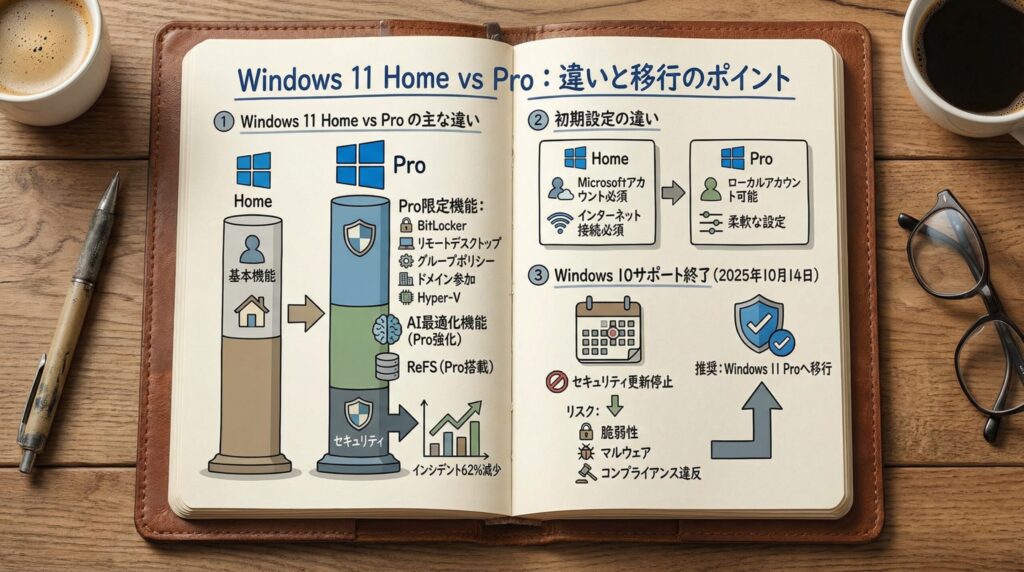
Windows 11における違いも確認しておきましょう。
基本的な違いはWindows 10と同様ですが、Windows 11特有の機能や初期設定の違いがあります。
Windows 10のサポート終了(2025年10月14日)を迎えたが、まだWindows 11への移行を検討している企業もあるはずです。
この機会に、HomeからProへの移行も合わせて検討することをおすすめします。
6-1. Windows 11 HomeとProの基本的な違い
Windows 11における違いは、Windows 10と基本的に同じです。
BitLocker、リモートデスクトップ、グループポリシー、ドメイン参加、Hyper-Vなど、主要な違いはWindows 10と変わりません。
ただし、Windows 11特有の機能もいくつかあります。
AI最適化機能は、Windows 11 Proで強化されています。
組み込みのNPU(Neural Processing Unit)を含むAIに最適化されたPCにより、AI機能が強化されており、生産性の向上に寄与します。
ReFS(Resilient File System)は、ワークステーション向けWindows 11 Proに搭載されているファイルシステムです。
データ破損時に代替コピーを使用して自動的に修復できる機能があり、データの信頼性が向上します。
また、Windows 11では、セキュリティインシデントがWindows 10と比較して62%減少したという報告もあります。
最新のセキュリティ機能が標準で有効になっているため、より安全な環境を構築できるんですよ。
6-2. 初期設定の違い:Microsoftアカウントの必須化
Windows 11 Homeは、初期設定にMicrosoftアカウントとインターネット接続が必須です。
これは、Windows 10からの大きな変更点の一つです。
Homeエディションでは、ローカルアカウントでの初期設定ができず、必ずMicrosoftアカウントでサインインする必要があります。
一方、Windows 11 Proは、ローカルアカウントでの設定も可能です。
企業での運用において、全社員にMicrosoftアカウントを作成させるのが難しい場合や、ドメイン参加を前提とした運用を行う場合、この違いが重要になります。
また、初期設定時にインターネット接続が必須となるため、オフライン環境でのセットアップができません。
企業によっては、セキュリティポリシー上、初期設定時にインターネットに接続できない場合もあるため、Proエディションの柔軟性が求められるんです。
この違いは、一見小さな違いに見えますが、企業での大量展開を行う際には大きな影響があります。
6-3. Windows 10サポート終了(2025年10月14日)への対応
Windows 10のサポート終了を迎えました。
2025年10月14日以降、Microsoftからセキュリティ更新プログラムが提供されなくなりました。
新たに発見された脆弱性やセキュリティ上の欠陥が修正されずに放置されるため、サイバー攻撃に対して非常に脆弱になるんです。
ウイルス、マルウェア、ランサムウェアなどによるデータ盗難、システム障害、金銭的損失のリスクが大幅に高まります。
また、多くの業界では、データ保護とサポートされているソフトウェアの使用に関して厳格なコンプライアンス要件が設けられており、サポート終了後のWindows 10を使い続けることは、これらの規制に違反する可能性があります。
この機会に、Windows 11への移行と、HomeからProへの移行を合わせて検討することをおすすめします。
PCの入れ替えを行うタイミングであれば、最初からWindows 11 Proを選んでおくべきです。
既にWindows 10 Proを利用している場合、条件を満たせば追加費用なしでWindows 11 Proへ無償アップグレードが可能です。
サポート終了後のセキュリティリスクを考えると、早めの移行計画を立てることが重要なんですよ。
よくある質問(Q&A)
ここまで読んで、まだ疑問が残っている方もいるでしょう。
よくある質問をまとめましたので、該当する項目があれば確認してください。「こういう場合はどうすればいいのか」という具体的な疑問に答えていきます。
Q1. HomeとProの価格差は約10,000円ですが、それだけの価値がありますか?
A. セキュリティリスクを考えると、十分に価値があります。
情報漏洩1件で数百万円の損失が発生する可能性を考えれば、10,000円の追加投資は決して高くありません。
BitLockerによるドライブ暗号化がないことで、PC紛失時に顧客情報が漏洩するリスクがあります。
個人情報保護法違反で罰金や賠償責任が発生するだけでなく、顧客への謝罪対応、システムの復旧費用、信用失墜による取引停止など、会社の存続に関わる事態になりかねません。
また、長期的なコスト削減効果も見逃せません。
グループポリシーによる一元管理で、IT担当者の作業時間を大幅に削減できます。
その分を他の重要な業務に振り向けることができるため、投資対効果は十分にあるんですよ。
「安物買いの銭失い」を防ぐという視点で考えれば、Proへの投資は賢明な選択です。
Q2. 既にHomeを購入してしまいました。どうすればいいですか?
A. アップグレードで対応可能です。失敗ではありません。
Microsoft Storeから約13,824円(税込)でアップグレードできます。
データは消えませんし、手順も画面の指示に従えば簡単に完了します。
アップグレード手順は以下の通りです。
1. スタートメニューから「設定」を選択
2. 「ライセンス認証」に移動
3. 「Windowsのエディションをアップグレード」をクリック
4. Microsoft Storeで購入
5. 画面の指示に従って進める
未使用のProライセンスキーがある場合は、無料でアップグレードできる可能性もあります。
「取り返しがつかない」という不安を感じる必要はありません。
対処法があるので、前向きに行動してください。
Q3. 小規模企業(10名以下)でもProは必要ですか?
A. 機密情報を扱うPCはProを推奨します。
小規模企業でも、顧客情報や財務情報を扱う以上、セキュリティ対策は必須です。
「うちは小さい会社だから大丈夫」という考えは危険なんですよ。
全PCをProにするのが予算的に厳しい場合は、段階的な導入も可能です。
まずは経営者や経理担当など、機密情報を扱うPCだけProにして、将来的に順次Proに移行していく、という計画を立てることをおすすめします。
ただし、将来的な拡張を考慮すると、最初から全PCをProにしておく方が、長期的にはコスト削減につながります。
従業員が増加した際に、全PCを入れ替える手間とコストを考えると、最初からProを選んでおく方が賢明です。
Q4. リモートデスクトップが使えないと、具体的にどう困りますか?
A. リモートワーク時のトラブル対応が非効率になります。
リモートデスクトップがないと、在宅勤務中の社員のPCにトラブルが発生した際、電話で「次はこのボタンをクリックして…」と指示を出す必要があります。
これは非常に非効率で、時間もかかるんです。
また、サードパーティ製のリモートアクセスツールを使う方法もありますが、セキュリティリスクやコストを考えると、標準機能として搭載されているProの方が安心です。
リモートワークが定着している現在、リモートデスクトップ機能は必須と言えます。
「今はリモートワークをしていない」という企業でも、将来的に必要になる可能性を考慮すると、最初からProを選んでおくことをおすすめします。
Q5. グループポリシーがないと、どんな問題が起きますか?
A. 各PCの設定を手作業で統一する必要があり、IT担当者の負担が増大します。
50台のPCに同じセキュリティ設定を適用する場合、Homeエディションでは1台ずつ手作業で設定する必要があります。
設定ミスが発生しやすく、セキュリティの不統一が生じるリスクも高いんです。
Proエディションのグループポリシーを使えば、一度設定を作成するだけで、全PCに一括適用できます。
設定変更が必要な場合も、中央で変更すれば全PCに反映されるため、IT担当者の負担が大幅に軽減されます。
また、セキュリティ設定の不統一は、サイバー攻撃の入り口になる可能性があります。
1台でも脆弱なPCがあれば、そこから社内ネットワーク全体に侵入される恐れがあるんですよ。
グループポリシーによる一元管理は、セキュリティの観点からも非常に重要です。
さいごに:Windows HomeとProの選択は「将来への投資」
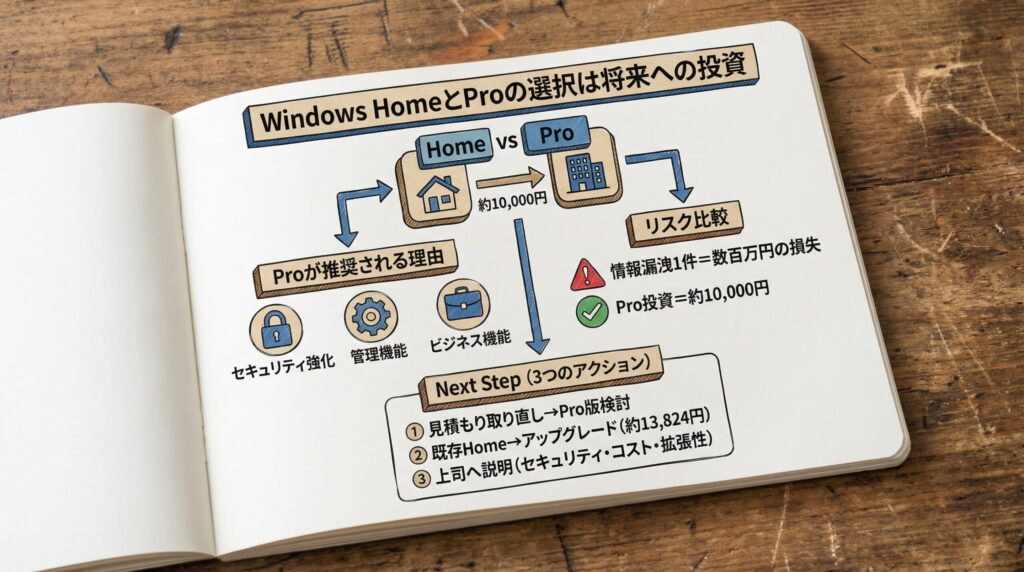
Windows HomeとProの違いは、「ビジネス機能の有無」です。
企業利用では、セキュリティと管理機能の観点から、原則としてProが推奨されます。
価格差は約10,000円ですが、セキュリティリスクや管理コストを考えると、十分に価値がある投資です。
情報漏洩1件で数百万円の損失が発生する可能性を考えれば、企業として適切な選択をするという視点で、Proを選ぶべきなんですよ。
明日から始める具体的なNext Step:
– 見積もりを取り直し、Pro版での購入を検討する:現在Homeで見積もりを取っている場合、Pro版に変更してもらいましょう
– 既にHomeを購入した場合は、アップグレードを実行する:Microsoft Storeから約13,824円でアップグレード可能です
– 上司に「なぜProが必要なのか」をこの記事の内容で説明する:セキュリティリスク、管理コスト、将来的な拡張性の3つのポイントを押さえて説明してください
より詳しい情報が必要な場合は、当サイトの他記事もご参照ください。
あなたの会社に最適な選択ができることを願っています。


コメント